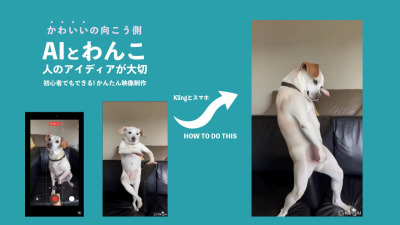
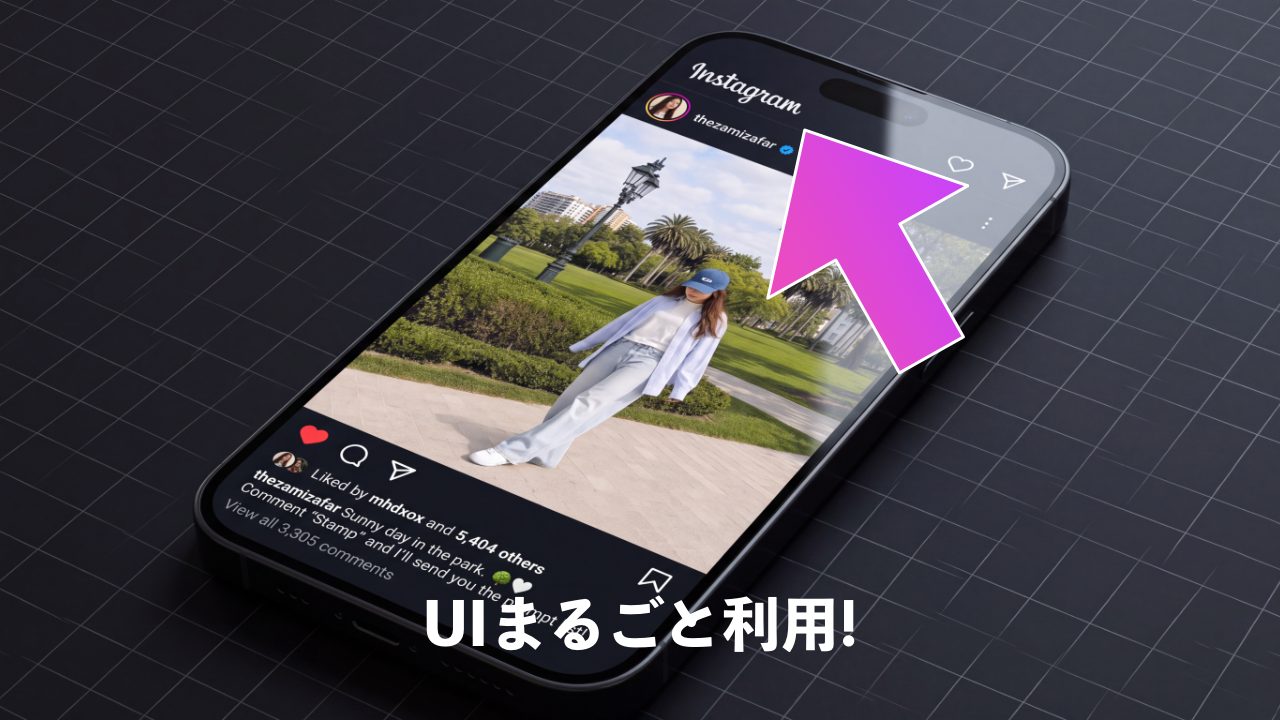
Instagramの縦長画面に映る人物が、枠の中に収まったまま、枠ごと下方向へ落下していく。
さらに、落下するたびに姿や見た目を変えながら、次々と新しい枠へつながっていく。
Instagramの縦画面そのものをひとつの空間として使ったような、ユニークなAI動画だ。
一見すると、人物を細かく切り抜き、複数のフレームをアニメーションさせた複雑な映像にも見える。
しかし制作方法は意外とシンプル。
ポイントとなるのは、最初に自分が立っている動画を撮影し、その映像からスクリーンショットを作ること。さらに、その画像をAIで異なるルックへ変化させ、動画生成AIで「枠ごと下へ落下する動き」を複数生成してつないでいく。
元動画では「Lovart.ai」と動画生成AI「Seedance」を組み合わせ、人物の服装や見た目を変えながら、縦長のフレームごと連続して落下していく映像を制作している。
この記事では、Instagramの縦画面を活かし、人物が枠ごと下へ落下しながら次々と姿を変えていくAI動画の作り方を、ステップごとに紹介する。
ポイントは「実写動画の撮影」「スクリーンショット」「AIによるルック変更」「Seedanceによる落下アニメーション」、そして最後の「編集による位置合わせ」だ。
制作フロー
Step 1:自分が立っている動画を撮影する
まず、自分がカメラの前に立っている状態を縦動画で撮影する。
今回の演出では、人物単体が動くというより、「縦長の画面に収まった人物が、その枠ごと下へ落下していく」ように見せることが重要になる。
そのため、最初の撮影では、人物が画面内にしっかり収まり、全体の構図が分かりやすい状態にしておくとよい。
スマートフォンで撮る場合は、Instagram ReelsやTikTokのような縦長の比率を前提にしておくと、その後の流れも作りやすい。
また、後から複数のAI生成クリップをつなぐことになるため、撮影時はカメラをなるべく固定し、画角が変わらないようにしておくことも大切だ。
Step 2:一歩後ろへ下がる動きを入れる
撮影を始めたら、人物はその場で立った状態から一歩後ろへ下がる。
この動きはシンプルだが、今回の演出では重要な意味を持つ。
後ろへ下がることで、画面内に奥行きの変化が生まれ、その後に始まる”落下”の流れへ自然につなげやすくなる。
ただし、この動画の主役は「一歩下がること」そのものではない。
あくまでその動きは導入であり、本番はそのあと。人物がInstagram風の縦画面に収まったまま、枠ごと下へ落下し続けるところが最大の見どころになる。
Step 3:動画からスクリーンショットを作る
次に、撮影した動画を開き、自分が立っている状態のフレームをスクリーンショットする。
この画像が、後からAIで服装やルックを変化させるためのベース素材になる。
選ぶフレームは、人物の姿がはっきり見えていて、ポーズも自然なものが理想だ。
顔や服装、シルエットが分かりやすい画像ほど、その後の生成結果も安定しやすい。
また、人物が画面の中央付近に収まっているスクリーンショットを使うと、後で複数のクリップを並べたときの位置合わせもしやすくなる。
Step 4:Lovart.aiへ画像をアップロードする
スクリーンショットを用意したら、Lovart.aiを開き、その画像をアップロードする。
ここでは、元となる人物の見た目をベースにしながら、服装や色味、全体のルックを変えていく。
元動画でも、この工程で人物の衣装カラーや見た目を手軽に変化させている。
今回の動画では、落下するたびに人物の姿が変わって見えることが面白さのひとつなので、ここで複数の見た目を作っておくことがポイントになる。
ただし、人物そのものが別人のように変わりすぎたり、構図まで大きく変わってしまったりすると、後で動画をつないだときに不自然になりやすい。
あくまで”同じ人物が、同じ縦画面の中でルックだけを変えている”ように見えるバランスが理想だ。
Step 5:服装やルックのバリエーションを作る
Lovart.aiでは、1パターンだけでなく、複数の見た目を用意しておくとよい。
例えば、
・服の色だけを変える
・カジュアルからフォーマルへ変える
・モード系、ストリート系などスタイルを変える
・近未来風、ファンタジー風など世界観ごと変える
といったバリエーションが考えられる。
今回の演出では、枠ごと落下するたびに人物の姿が切り替わるため、こうした複数のルックを用意しておくことで、映像に連続した変化を与えられる。
ここで大切なのは、縦長の構図と人物の位置感をなるべく保つこと。
背景や立ち位置まで大きく変わると、ただ別の動画が切り替わったように見えてしまうため、”同じ枠の中で見た目だけが変化している”印象を残すことが重要になる。
Step 6:Seedanceで最初の落下クリップを生成する
見た目の異なる素材ができたら、次は動画生成AIのSeedanceを使う。
まずは最初のクリップとして、縦画面の中の人物が枠ごと下方向へ落下していく動画を生成する。
今回の演出では、人物だけを落とすのではなく、”縦長の投稿枠に収まったひとつの映像全体”が下へ沈んでいくような見せ方が特徴になる。
そのため、プロンプトでも「縦画面の中の人物」「画面を保ったまま下方向へ落下」「自然なフォーリング感」など、狙いたい動きを明確に指示すると作りやすい。
最初の1本は、全体のテンポや落下の方向を決める基準になるため、後のクリップとつなげやすい動きになっているか確認しておくとよい。
Step 7:異なるプロンプトで残りのクリップを作る
最初の落下クリップが完成したら、Seedanceを再度使い、別のプロンプトで次のクリップを生成していく。
元動画でも、毎回違うプロンプトを使って新しいクリップを作成している。
この工程では、人物の見た目や服装を切り替えながら、同じように”枠ごと落下する”動きを続けさせていく。
つまり、
落下する
↓
次のルックへ切り替わる
↓
また落下する
↓
さらに別のルックへ変わる
という連続した流れを作っていくイメージだ。
ひとつひとつの動画を独立した作品として作るのではなく、最終的に1本の連続したフォーリング動画になることを前提に、動きやテンポを揃えていくことが重要になる。
Step 8:編集ソフトでつなぎ、落下を連続させる
すべてのクリップが完成したら、好きな動画編集ソフトへ読み込む。
Premiere Pro、CapCut、DaVinci Resolveなど、普段使っているもので問題ない。
ここでの作業は非常に重要だ。
AIで生成した各クリップは、同じ指示をしていても、落下の速度や人物の位置、フレームのズレ方などに少しずつ違いが出ることがある。
そのため、クリップをただ並べるだけではなく、
・どのフレームで次に切り替えるか
・縦画面の位置をどこで合わせるか
・前の落下と次の落下が自然につながるか
を細かく調整していく必要がある。
元動画でも、すべてのクリップを並べたあと、「自然に見えるまで位置を揃え続ける」ことがポイントとして紹介されている。
丁寧に調整すれば、人物がInstagramの縦画面に収まったまま、枠ごと何度も下へ落下し続けているような、不思議で気持ちのよい映像に仕上がる。
ポイントは「縦の構図」と「落下のつながり」を揃えること
今回の演出で最も重要なのは、縦動画の構図を崩さずに、落下の流れを連続させることだ。
この動画は、縦長の投稿画面そのものを演出の一部として使っている。
そのため、クリップごとに画角や人物の位置が大きく変わると、”落下している”というより”別カットに切り替わった”ように見えてしまう。
特に意識したいのは、
・人物の横位置
・枠のサイズ感
・下方向への移動量
・切り替えのタイミング
の4点だ。
これらが揃っていると、別々に作ったAIクリップでも、ひとつの縦空間の中を同じ枠が落ち続けているように見えやすくなる。
逆に、ズレが大きいと、視聴者は”変化”よりも”違和感”に目が向いてしまう。
AI生成だけで完成させようとせず、最後は編集で丁寧に整えることが、この手法の完成度を大きく左右する。
複数のAIクリップをつなぐだけで、不思議な落下演出が作れる
今回の制作方法の面白さは、実写の元素材がとてもシンプルなことだ。
必要なのは、基本的には「立っている自分を撮る」「一歩下がる」「スクリーンショットを作る」という最初の素材だけ。
そこから、
実写動画を撮影する
↓
スクリーンショットを作る
↓
Lovart.aiで服装やルックを変える
↓
Seedanceで落下するクリップを複数作る
↓
編集ソフトで位置を揃えながらつなぐ
という流れで、ユニークなフォーリング動画へ発展させている。
従来なら、同じ人物がさまざまな姿で落下していくような演出を作るには、複数の撮影や切り抜き、アニメーション処理が必要になることも多かった。
一方、この方法なら、AIを使って複数の見た目と動きを用意し、それらを連結することで、比較的手軽に印象的な動画表現を作ることができる。
服装チェンジだけでなく、時代の異なるファッションを見せたり、世界観を切り替えたり、キャラクター風の変化を取り入れたりと、応用の幅も広い。
縦動画の”ただの表示フォーマット”だったはずの画面を、”落下し続ける空間”として見立てる。
そんな発想が、この動画の最大の面白さと言えそうだ。