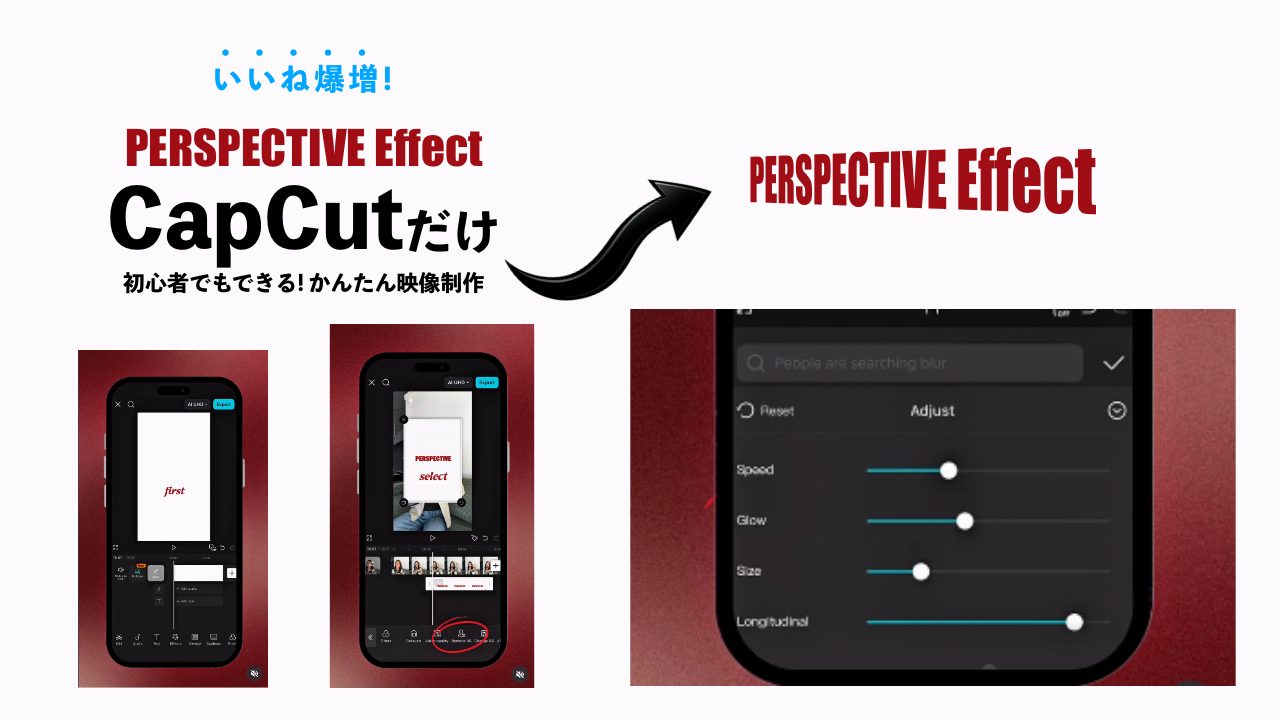
SNSで一気に”それっぽく”見えるテキスト演出。指を鳴らした瞬間に切り替わるテキスト。マウスのクリック音と同時に現れる立体的な文字。
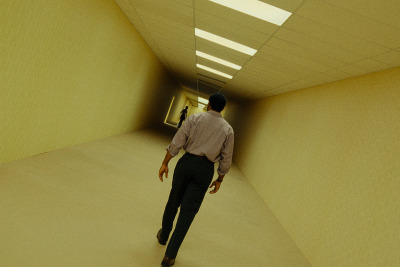
この演出は「パースペクティブ効果」と呼ばれる。
難しそうに見えるが、やり方は驚くほどシンプル。
シンプルな背景を設定し、目立つカラーで文字をはめ込む。CapCutの基本的な機能だけで、誰でも再現できる。
動画制作初心者の最初の一歩にもおすすめだ。
この記事では、このテキスト演出の作り方をステップごとに解説する。
制作フロー
Step 1:白背景でテキストを作る
まずCapCutを開き、白い画面を読み込む。(白背景はGoogleで簡単に入手可能)次にテキストを追加。ポイントは「色」。しっかり目立つカラーを選ぶこと。背景を抜く前提なので、コントラストが命になる。完成したら、そのクリップを書き出す。
Step 2:テキストを素材化する
書き出した動画を写真アプリで開き、テキスト部分をスクリーンショット。この一手間で、編集の自由度が一気に上がる。
Step 3:動画に合成する
再びCapCutへ。メイン動画を読み込み、「オーバーレイ」でスクショ画像を追加。サイズと位置を調整してトリミング。次に背景を削除。「背景削除」→「クロマキー」を選択し、白を指定。これで白背景が消え、テキストだけが残る。
Step 4:立体感をつける
「エフェクト」→「ビデオエフェクト」→「Player Three」を選択。設定が表示されたらGlowとTextureをそれぞれOFFに。余計な質感を消すことで、クリーンな仕上がりになる。
Step 5:パースを作る
最後に「回転」を選択。テキストを少し傾けることで、一気に”奥行き”が生まれる。これがパースペクティブ効果の正体。平面だった文字が、空間に存在しているように見える。
クオリティを上げるコツは、テキストの出現タイミングを音に合わせること、角度はつけすぎないこと(やりすぎると安っぽくなる)、画面の奥行きを意識して配置すること、一瞬で見せること(長く出しすぎない)だ。
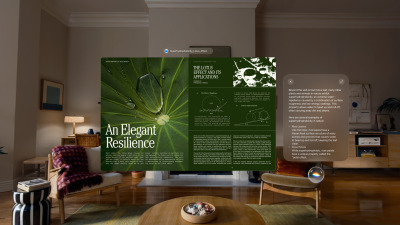
このテクニックは、テキストだけのものではない。スクショした画面(SNS投稿・チャット画面)、YouTubeのサムネ、アプリ画面、画像素材——これらすべてに応用できる。
つまり、「一度スクショして → 背景を抜いて → パースをつける」この流れさえ理解すれば、あらゆる要素を”空間に置く”ことができる。ただの平面素材が、一気に”演出の一部”へと変わる。