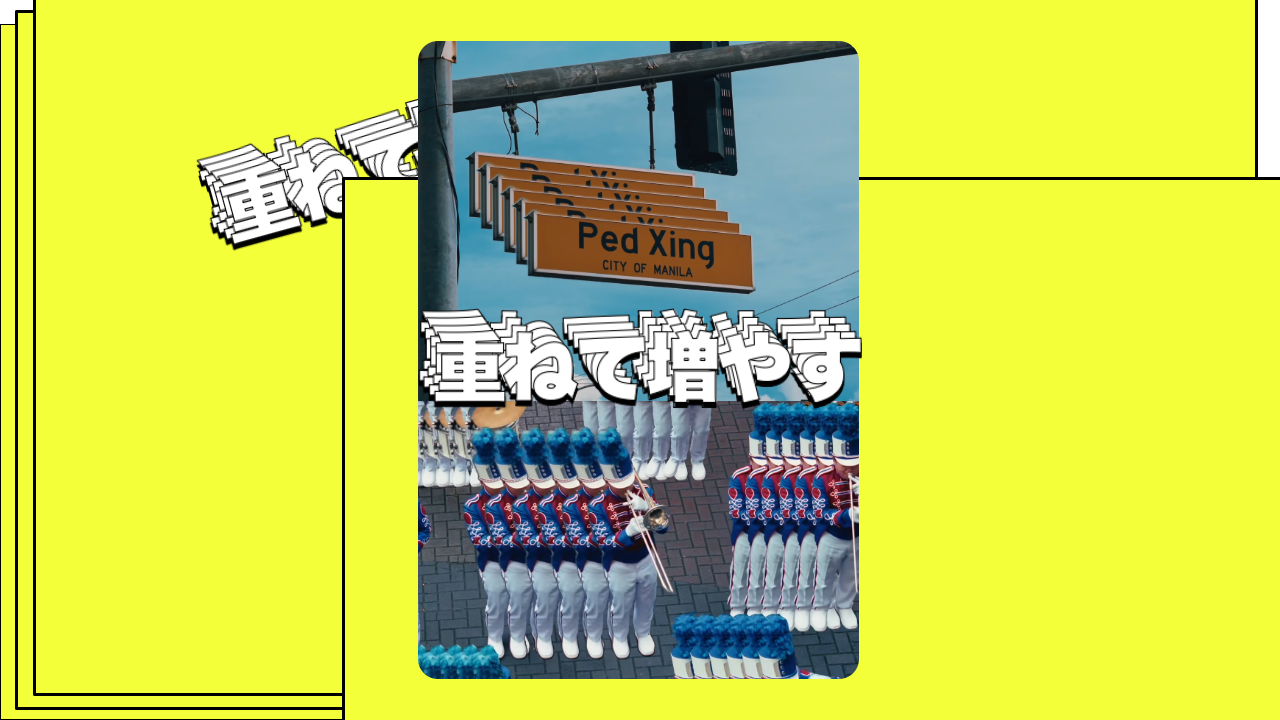
音楽のビートに合わせて、同じ人物や被写体が画面上に次々と現れる。まるで時間をずらして撮影した映像が一つの画面に重なっていくような、ユニークな編集表現を取り入れた動画がSNSで注目を集めている。
今回紹介するのは、DaVinci Resolveの「Magic Mask(マジックマスク)」を使用して被写体を切り抜き、楽曲のビートに合わせて複製した映像を配置する編集方法で、デジタルクリエイターのitskagiroによってチュートリアルが紹介されている。
このチュートリアルでは、楽曲「Don’t Be Dumb」を使用し、音楽のリズムに合わせて人物やオブジェクトが繰り返し出現する映像表現を紹介している。制作のポイントは、単に映像を複製するのではなく、Magic Maskで被写体を背景から切り離し、それぞれの映像が異なるタイミングで登場するように編集することだ。
まず、DaVinci Resolveの機能を使って音楽のビートを表示。続いてFusionページでMagic Maskを適用し、被写体の動きを追跡する。その後、透明情報を保持した映像をレンダリングし、複製したクリップをビートに合わせて配置していく。
さらに、複製した被写体の位置を少しずつずらしたり、建物を回転させたり、月を複数配置したりすることで、同じ編集手法から異なる映像表現を生み出している。
Magic Maskによる被写体の切り抜きと、音楽に同期させたタイムライン編集を組み合わせた今回の手法。どのような流れで制作されているのか、順番に見ていこう。
Step 1:楽曲「Don’t Be Dumb」をタイムラインに配置する
まず必要になるのが、映像のリズムを決める音楽だ。
今回のチュートリアルでは、楽曲「Don’t Be Dumb」を使用している。最初の工程は、この楽曲をDaVinci Resolveのタイムラインに配置することから始まる。今回のようにビートに合わせて被写体を繰り返し出現させる場合は、先に楽曲を配置することで、映像を切り替えるタイミングを決めやすくなる。
たとえば、一定のリズムで続くビートに合わせて同じ人物を一人ずつ追加していけば、音楽が進むにつれて画面上の人物が増えていくような映像を制作できる。
今回の編集では、音楽のビートが映像を切り替えるタイミングの基準になっている。
Step 2:「Show Music Beats」で音楽のビートを表示する
楽曲を配置したら、次に音楽のビートを確認する。
今回のチュートリアルでは、タイムライン上のオーディオクリップを右クリックし、「Show Music Beats」を選択する方法が紹介されている。この機能を使用することで、楽曲のビートを視覚的に確認しながら映像編集を進められるようになる。ここで重要になるのが、後の工程で複製する映像を、連続するビートに合わせて配置するという点だ。
音楽に同期させた編集では、映像が切り替わるタイミングによって視覚的な印象が変化する。特に、今回のように同じ被写体が連続して現れる演出では、それぞれの登場タイミングをそろえる必要がある。
Show Music Beatsを利用すれば、音を聴きながら切り替え位置を探すだけでなく、表示されたビートを目安にクリップを配置できる。
今回の制作では、このビート表示が後のクリップ配置を行う際の基準になる。
Step 3:映像素材を複製し、Fusionページを開く
音楽の準備ができたら、続いて映像素材を読み込む。
今回のチュートリアルでは、使用する映像をタイムラインに配置し、そのクリップを複製してからDaVinci Resolveの「Fusion」ページを開いている。
Fusionは、DaVinci Resolveに搭載されている合成や視覚効果の制作環境だ。映像の一部を切り抜いたり、複数の素材を組み合わせたりする際に使用できる。
今回、Fusionページを使用する目的は、映像の中から特定の被写体だけを取り出すことにある。
たとえば、人物が歩いている映像をそのまま複製すると、人物だけでなく背景も一緒に重なってしまう。しかし、人物だけを切り抜いた映像を用意すれば、元の背景とは独立した状態で、人物を自由に配置できるようになる。背景を含んだ映像を単純にコピーするのではなく、被写体だけを扱える状態にすることで、複数の人物やオブジェクトを同じ画面に重ねて表示できる。
そのため、ここでは映像を複製した後、Fusionページで被写体の切り抜き作業へと進んでいく。
Step 4:「Magic Mask」で被写体を選択し、動きを追跡する
続いて使用するのが、DaVinci Resolveの「Magic Mask」だ。
今回のチュートリアルでは、Fusionページで「Shift + Spacebar」を押し、Magic Maskを追加している。
Magic Maskは、AIを活用して映像内の人物やオブジェクトを識別し、背景から切り分けるための機能だ。
通常、映像から特定の被写体を切り抜く場合は、輪郭に沿ってマスクを作成し、動きに合わせて調整する必要がある。しかし、Magic Maskを利用すれば、対象となる被写体を指定し、その動きを追跡しながら切り抜き処理を行える。
今回のチュートリアルでは、まず繰り返し表示したい被写体を選択する。その後、トラッキングを前方向と後方向の両方に実行し、映像全体にわたって被写体を追跡する。
ここで重要なのは、特定のフレームだけを切り抜くのではなく、動いている被写体を連続した映像として取り出すことだ。たとえば、人が移動している映像であれば、その移動に合わせてマスクも追従する必要がある。切り抜きが途中で外れてしまうと、複製した映像の輪郭が不自然になったり、背景の一部が残ったりする可能性がある。
なお、チュートリアルでは、このトラッキング作業について、場合によってはトラブルシューティングが必要になるとも説明されている。被写体の動きや背景との関係によっては、最初の処理だけで理想的な結果にならない場合もある。そのため、必要に応じてマスクの状態を確認しながら調整することになる。
今回の編集では、このMagic Maskによって被写体だけを取り出し、後の複製に使用する。
なお、今回使用するMagic MaskとShow Music Beatsは、DaVinci Resolve Studioに搭載された機能であり、無償版では利用できない。
Step 5:「Render in Place」で透明情報を保持した映像を作る
Magic Maskによる切り抜きが完了したら、続いてクリップをレンダリングする。
今回のチュートリアルでは、「Render in Place」を使用し、コーデックとして「Apple ProRes 4444」を選択する方法が紹介されている。Render in Placeは、タイムライン上のクリップに適用した処理をレンダリングし、その結果を編集に利用できるようにする機能だ。
ここでApple ProRes 4444を選択する理由は、切り抜いた映像の透明情報を保持するためだ。
Apple ProRes 4444は、映像の透明度を示す「アルファチャンネル」に対応した高品質な動画コーデックだ。適切な設定でレンダリングすることで、Magic Maskによって背景から切り抜いた被写体の透明情報を保持できる。
今回のように人物やオブジェクトを複数重ねて配置する場合、この透明情報が重要になる。
もし背景が透明になっていなければ、複製した映像を重ねた際に、被写体の周囲に不要な背景が表示されてしまう。しかし、透明情報を保持できれば、被写体だけを重ねて配置できるため、同じシーンの中に複数の人物やオブジェクトが存在するような映像を作りやすくなる。
つまり、Magic Maskで切り抜いた映像を、後の編集で自由に扱える素材として用意する工程だ。
なお、Apple ProRes 4444を選択するだけで透明情報が必ず保持されるわけではないため、実際のレンダリングではアルファチャンネルに関する設定も確認する必要がある。
Step 6:クリップを8回複製し、連続するビートに合わせて配置する
透明情報を保持したクリップが用意できたら、続いて複製作業に入る。
チュートリアルでは、完成したクリップを8回複製する方法が紹介されている。
ただし、単純に同じ映像を8回コピーして重ねるだけではない。それぞれのクリップをトリミングし、次の連続するビートから再生が始まるように配置していく。
ここで、Step 2で表示した音楽のビートが役立つ。
たとえば、最初のビートで一つ目の被写体が現れ、次のビートで二つ目、その次のビートで三つ目というように、一定のリズムに合わせて被写体が増えていく構成を作ることができる。同じ映像を複製しているため、各クリップには共通した動きが含まれている。しかし、再生が始まるタイミングをずらすことで、それぞれが異なるタイミングで動作するように見せられる。これによって、単に同じ人物を横に並べた映像とは異なる、時間差を利用したリピートエフェクトが生まれる。
また、ビートに合わせて被写体が追加されるため、音楽と映像の変化が同期した演出になる。今回のチュートリアルでは、複製したクリップをそれぞれ独立して配置し、登場するタイミングを調整する方法が採用されている。
Step 7:被写体の配置や回転を調整し、リピートエフェクトを完成させる
複製したクリップをビートに合わせて配置したら、最後に画面上での見せ方を調整していく。
今回のチュートリアルでは、同じ複製手法を使った複数の映像表現が紹介されている。
まず一つ目は、複製した人物の位置を少しずつずらして配置する方法だ。
それぞれのクリップの表示位置をわずかに変えることで、同じ人物が連続して並んでいるような、クラシックなリピートエフェクトを作ることができる。音楽のビートが進むたびに人物が一人ずつ増えていくような演出となっている。
二つ目は、建物を切り抜いて使用する方法だ。
チュートリアルでは、建物をマスクで切り抜き、回転やクロップによって見え方を調整する表現も紹介されている。クロップは、映像の不要な部分を切り取って表示範囲を調整する処理だ。これを回転と組み合わせることで、建物を通常とは異なる向きや構図で配置できる。人物の場合は動きの繰り返しが中心となるが、建物のようなオブジェクトでは、配置する位置や角度を変えることで異なる映像表現になる。
そして三つ目が、月を複数表示する「Multiple Moon Effect」だ。
この表現では、複製したクリップをランダムな位置に配置し、タイミングを調整することで、一つの画面に複数の月が現れるような映像を作り出している。同じ素材を使用していても、配置する位置や登場するタイミングを変更することで、異なる印象の映像になる。
今回のチュートリアルでは、このように人物、建物、月という異なる題材を通して、複製した被写体の配置方法によって表現が変わることを紹介している。
Magic Maskとビート編集を組み合わせてリピート映像を完成させる
今回の制作工程を整理すると、次のようになる。
- 楽曲「Don’t Be Dumb」をタイムラインに配置する
- オーディオを右クリックし、「Show Music Beats」でビートを表示する
- 映像素材を読み込み、クリップを複製してFusionページを開く
- 「Shift + Spacebar」でMagic Maskを追加し、被写体を選択する
- 前方向と後方向のトラッキングを実行し、被写体を切り抜く
- Render in PlaceでApple ProRes 4444を選択し、透明情報を保持する
- クリップを8回複製し、それぞれが連続するビートから始まるようにトリミングする
- 複製した被写体の位置、回転、クロップ、タイミングを調整する
これで、音楽のビートに合わせて被写体が次々と現れるリピートエフェクトが完成する。
今回のチュートリアルでは、音楽のビート表示、AIによる被写体の切り抜き、透明情報を保持したレンダリング、複製したクリップのタイミング調整という工程が紹介された。
Show Music Beatsは映像を切り替えるタイミングの確認、Magic Maskは被写体の抽出、Apple ProRes 4444は透明情報の保持、そしてタイムライン上の複製と配置が実際の映像表現を作り出している。
これらの機能を組み合わせることで、一つの映像素材から複数の被写体が時間差で現れる映像を制作できる。
AIと映像編集技術を組み合わせることで広がる表現
今回紹介されたのは、DaVinci ResolveのMagic Maskを使って被写体を切り抜き、音楽のビートに合わせて複製した映像を配置する編集方法だ。
人物だけでなく、建物や月などのオブジェクトにも同様の手法を応用でき、位置や回転、登場するタイミングを変更することで、異なる映像表現を制作できる。今回の手法では、AIが被写体の切り抜きを担当し、複製や配置、タイミング調整は従来の映像編集機能によって行われている。
なお、今回のチュートリアルでは文章によるプロンプト入力は使用されていない。しかし、AIを活用した映像制作の手法が広がる中では、編集ソフトの操作技術だけでなく、AIツールの特徴を理解し、目的に応じて適切な指示を与えるプロンプトの専門知識も、今後ますます重要になってくるかもしれない。
今回のチュートリアルは、AIによる映像処理と従来の編集技術を組み合わせた制作方法の一つと言えるだろう。