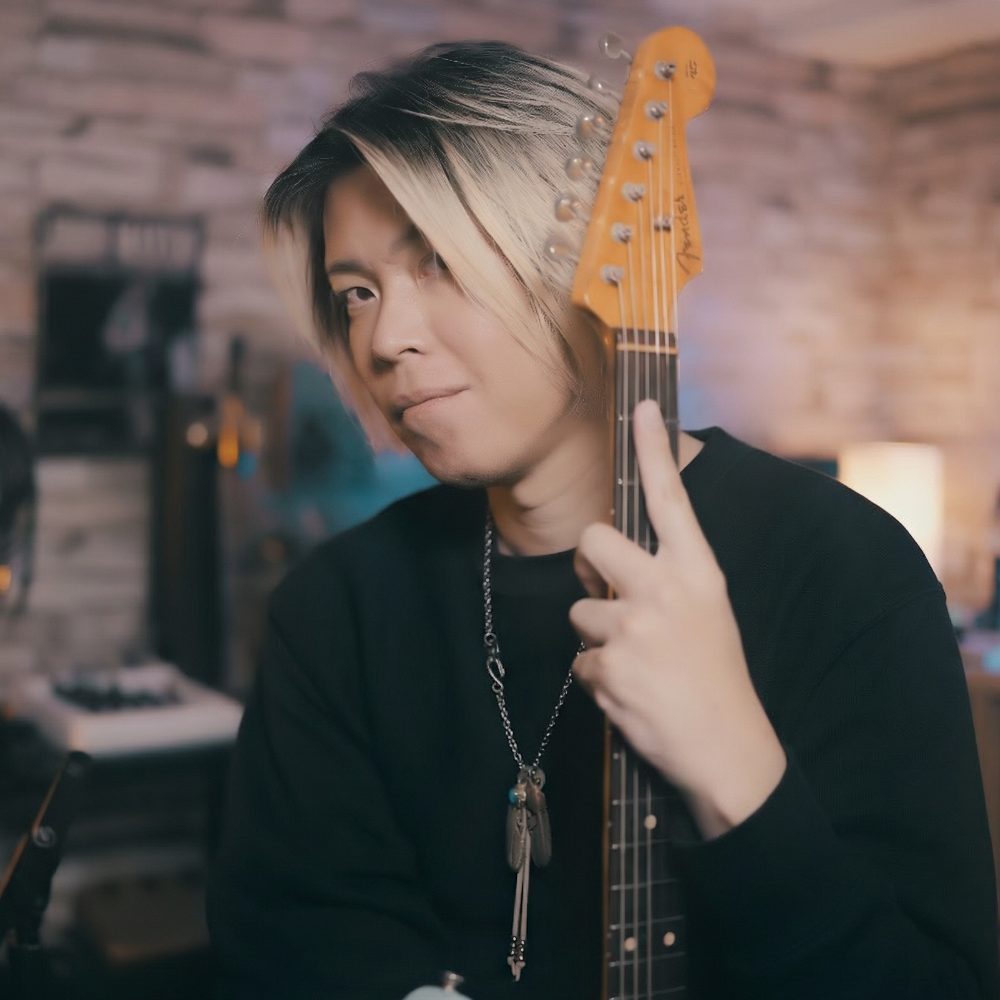
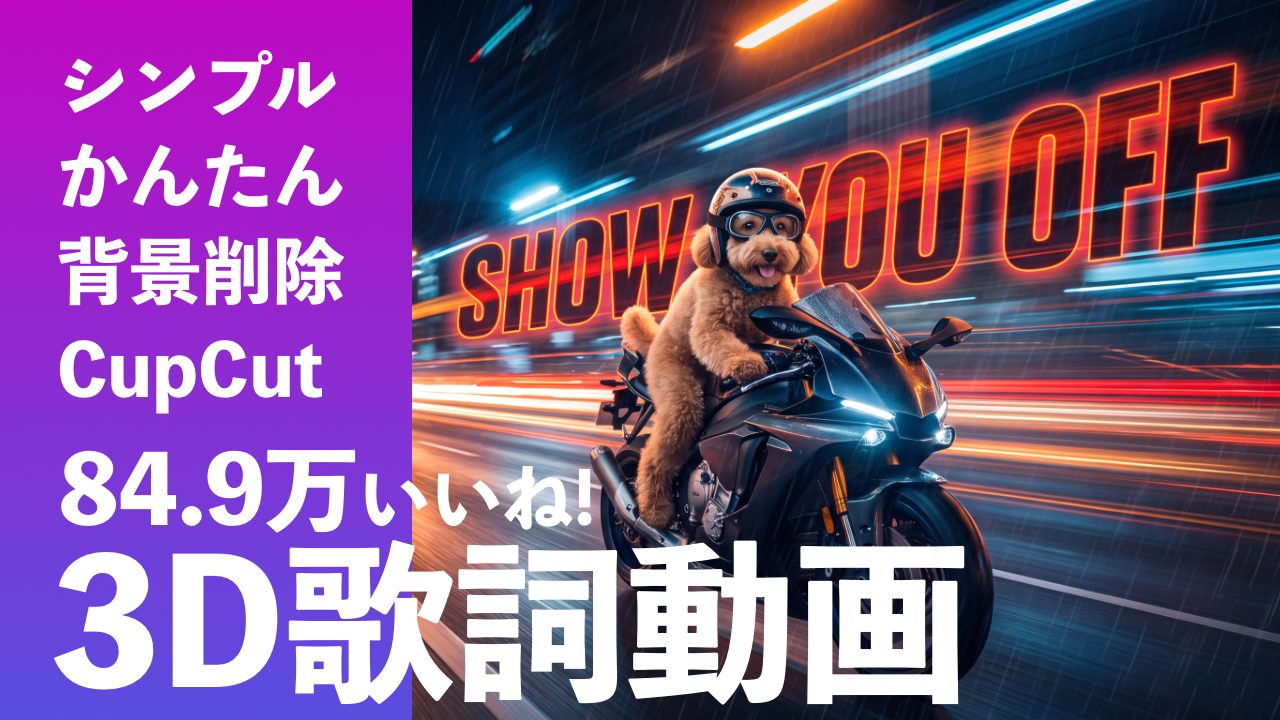
バイクでハイウェイを駆け抜けるような映像の中に、スマホのアイコンや歌詞が立体的に浮かび上がる。スピード感と近未来的な演出を組み合わせた動画が、Instagramで84.9万いいねを集めている。
一見すると、実際にバイクでハイウェイを走行しながら撮影した映像にも見える。しかし、停止したバイクに乗った人物と移動する背景を合成している可能性や、バイクや背景の一部にAI生成を使っている可能性も考えられる。
元動画だけでは詳しい制作方法を判別できないものの、重要なのは、バイクで高速移動しているように見える映像へ、スマホ画面と歌詞を透過して立体的に重ねている点だ。
バイク動画のように、被写体と背景の両方に大きな動きがあり、なおかつスピード感を感じさせる映像は、SNSのタイムライン上でも視線を引きやすい。そこへアイコンや歌詞が次々と現れる演出を加えることで、スクロール中に思わず手を止めてしまうようなインパクトを生み出している。
特別なCGスキルは不要。必要なのは「横向きのベース動画」「スマホの画面収録」、そして「CapCutアプリ」だけだ。
この記事では、話題の”3D歌詞動画”の作り方を、ステップごとに解説する。
この演出は、以前紹介したパースペクティブエフェクトの応用ともいえる。スマホの画面収録から背景を透過し、残したアイコンや文字に遠近感を付けることで、デジタル上の要素が現実空間に浮かんでいるように見せる手法だ。
ポイントは「動きのあるベース映像」「遠近感のある文字配置」、そして「レイヤーを重ねる順番」にある。
制作フロー
Step 1:横向きのベース動画を用意する
まず、人物が自転車やバイクに乗っているように見える動画、または街中を移動しているような動画を横向きで用意する。
元動画のような疾走感を出したい場合は、背景が後方へ高速で流れていく素材が効果的だ。
実際に走行して撮影する必要はなく、安全な場所で停止した乗り物にまたがって人物を撮影し、別に用意した移動背景と合成する方法も考えられる。AI動画生成を使って、背景や移動表現を補うこともできるだろう。
大切なのは実際の撮影方法ではなく、最終的に「高速で移動しているように見える映像」を作ることだ。
なお、実際の道路で撮影する場合は、走行中に手を離したり、スマートフォンやカメラを操作したりせず、固定機材や撮影スタッフを使って安全を確保しよう。
Step 2:スマホの画面を収録する
次に、動画内へ表示したいスマホ画面を画面収録する。
元動画のようにアプリアイコンを浮かせたい場合は、ホーム画面をスクロールする様子などを収録しておく。
アイコンの間にある背景部分はあとから透過するため、なるべく単色に近い壁紙を設定しておくと作業しやすい。
収録が終わったら、ベース動画をCapCutで開き、画面収録した素材をオーバーレイとして追加する。
Step 3:スマホ画面の背景を透過する
追加した画面収録素材を選択し、「背景を削除」から「クロマキー」を開く。
スポイトを使い、アプリアイコンの間にある壁紙部分を指定する。強度やシャドウの数値を調整し、背景だけを透過して、アイコンや文字が残る状態にしよう。
これにより、スマホ画面全体を四角い映像として表示するのではなく、アイコンだけをベース映像の上に浮かせられる。
きれいに透過できない場合は、画面収録に使用する壁紙を、アイコンと重なりにくい色へ変更するとよい。
Step 4:画面に遠近感を付ける
次に「エフェクト」を開き、「Player 3」と検索する。
検索結果の左上付近に表示されるエフェクトを選択すると、透過したスマホ画面に立体的な遠近感を加えられる。
エフェクトを適用したら、回転や角度、位置、大きさを調整しよう。
背景の道路や建物が伸びている方向に合わせて画面を傾けると、アイコンが奥から手前へ並んでいるように見える。
素材を単に斜めに配置するのではなく、ベース映像が持つパースと角度をそろえることが、自然に見せるためのポイントだ。
Step 5:歌詞を入力する
タイムラインを進めながら「テキスト」を選択し、楽曲に合わせて歌詞を入力する。
歌詞は一度にすべて表示するのではなく、フレーズごとに分けて配置しよう。楽曲の進行に合わせて歌詞が順番に現れるよう調整すると、テンポの良い映像になる。
歌詞にもスマホ画面と同じような角度を付け、道路や背景の奥行きに沿って配置する。
たとえば、画面の奥に小さく歌詞を表示し、タイムラインが進むにつれて手前へ大きく見せることで、バイクが歌詞の間を駆け抜けているような演出が可能だ。
アイコンと歌詞の角度や移動方向をそろえると、複数のデジタル要素が同じ空間に存在しているように見える。
Step 6:人物や乗り物を最前面に配置する
立体感を高めるため、最初に用意したベース動画を複製する。
複製した素材を「オーバーレイ」に変更し、元のベース動画とは別のレイヤーとして重ねる。その後、「背景を削除」を使い、人物や乗り物だけを切り抜こう。
さらに「レイヤー」の設定を開き、切り抜いた人物や乗り物を最前面へ移動させる。
これにより、一番奥に背景、その手前にスマホのアイコンや歌詞、さらに最前面に人物や乗り物が配置される。
アイコンや歌詞の一部が被写体の後ろに隠れるため、デジタル要素が実際の空間に浮かんでいるような奥行きが生まれる仕組みだ。
自動切り抜きが不自然になる場合は、輪郭がはっきりした素材を使うか、マスクやキーフレームで細かく調整するとよい。
Step 7:動きとタイミングを整える
最後に、背景の移動速度と、アイコンや歌詞が現れるタイミングを調整する。
スピード感のある動画では、画面内に多くの要素を表示しすぎると、視聴者が内容を追い切れなくなる場合がある。アイコンや歌詞を一度に詰め込まず、楽曲や映像の流れに合わせて順番に登場させると見やすい。
必要に応じてモーションブラーや効果音、BGMを加えれば、さらに疾走感を演出できる。
歌詞と楽曲のタイミング、エフェクトの角度、被写体の切り抜きに違和感がないか確認し、動画を書き出せば完成だ。
実写を主役に、AIや編集機能を補助として使う
最近のSNSでは、映像のすべてをAIで生成した”こてこてのAI動画”だけでなく、ユニークなアイデアや実写素材を中心に置き、AIや自動編集機能を補助的に使う表現も目立つようになっている。
今回の動画も、実際に走行して撮影したのか、背景を合成したのか、AI生成を取り入れたのかは判別できない。
しかし、視聴者を引きつけているのは制作手段そのものよりも、バイクでハイウェイを駆け抜けるような疾走感と、スマホのアイコンや歌詞が空間に浮かぶユニークなアイデアの組み合わせだろう。
AIだけに映像を作らせるのではなく、人が考えた企画やポーズ、カメラワークを軸に、背景生成や切り抜き、合成などを必要な部分だけAIに補助させる。
そうすることで、実写のリアリティを残しながら、通常の撮影だけでは難しい映像表現を加えられる。
スマホ1台でも、ゲームやミュージックビデオのような立体的な映像を作れる時代。実写、AI、エフェクトをどのように組み合わせるかというアイデアが、これまで以上に重要になっていきそうだ。