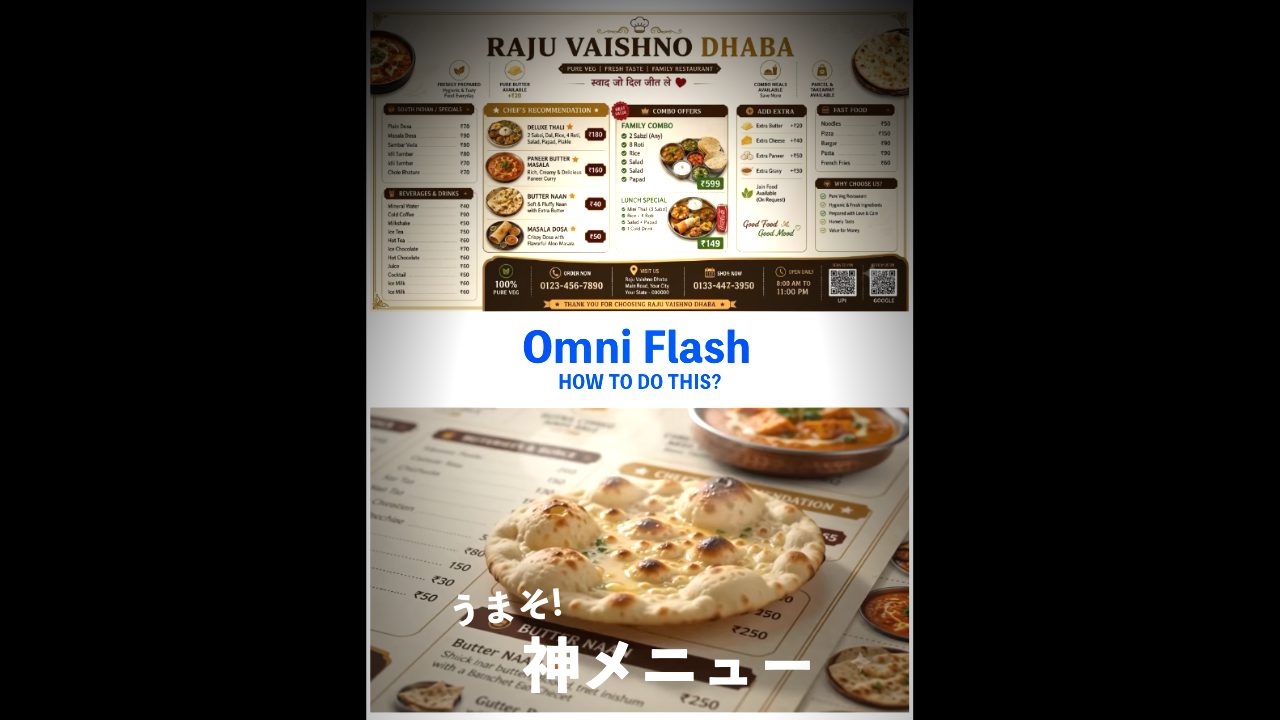
普通のレストランメニューが、映画のような3D映像に変身。
今回この方法を紹介しているのは、InstagramでAIツールや生成AIを活用したクリエイティブ事例を発信しているkushalfinds.ai。
同アカウントでは、レストランのメニュー写真をGoogle Flowへ読み込ませ、1つの詳細なプロンプトを使って、シネマティックな「3Dデジタルメニュー」へ変換する方法を紹介している。
メニュー写真をAIへ読み込ませるだけで、料理や文字、デザインに立体感やアニメーションを加えた「3Dデジタルメニュー」を作る方法が紹介されている。
さらに投稿では、こうした3Dメニューを制作し、レストラン向けのプレミアムなデジタルメニューとして販売するという活用方法も提案されている。
今回使われているのは「Google Flow」。
やり方は非常にシンプルで、
メニュー写真をアップロード
↓
詳細なプロンプトを入力
↓
Generateを押す
という流れだ。
元動画では、「たった1つのプロンプト」で作れることも、この方法の特徴として紹介されている。
単に静止画をAIで加工するのではなく、普通のメニュー写真から、リアルなディテールや滑らかなアニメーションを備えた、シネマティックな3Dメニューへと変換していく。
今回は、その制作の流れを見ていこう。
Step 1:レストランのメニュー写真を用意する
まず用意するのは、3D化したいレストランのメニュー写真。
元動画では、レストランのメニュー写真をGoogle Flowへアップロードして制作をスタートしている。
つまり、ゼロから料理やメニューデザインをAIに作らせるのではなく、すでに存在するメニュー写真を素材として使用する方法だ。
元のメニューをベースにできるため、店舗で実際に使用している料理写真やメニューデザインを活かしながら、よりリッチなデジタル表現へと変換できる。
Step 2:Google Flowへ写真をアップロードする
続いて、用意したメニュー写真をGoogle Flowへアップロードする。
今回紹介されている方法では、この写真が完成映像のベースになる。
AIへ文章だけで、
「こんな料理を表示してほしい」
「こんなメニューにしてほしい」
と説明するのではなく、実際のメニュー写真そのものを素材として渡し、そのビジュアルをもとに映像化していく。
AI動画制作というと、テキストからすべての映像を生成するイメージも強いが、今回のように既存の素材をベースにすることで、実際の店舗や商品のビジュアルを活かした制作も可能になる。
Step 3:詳細なプロンプトを入力する
メニュー写真をアップロードしたら、続いて動画生成用のプロンプトを入力する。
元動画では、
“then paste this detailed prompt”
と説明されており、詳細なプロンプトを貼り付けて3Dメニューのエフェクトを生成している。
また、動画内ではこのプロンプトが一瞬だけ表示されていた。
画面から一部が見切れているため全文を確認することはできないが、読み取れる範囲を紹介しておこう。
TECHNICAL 10 seconds, 16:9 or 9:16 based on preference. Photorealistic cinematic food commercial, premium restaurant advertising aesthetic, macro food detail, shallow depth of field, realistic lighting, natural reflections, subtle film grain, smooth continuous camera movement, seamless transitions, realistic food physics, professional color grading, no jump cuts. The final result should feel like a real luxury restaurant commercial created from the restaurant’s existing menu, not an AI-generated food animation.
日本語にすると、
「10秒の映像。アスペクト比は好みに応じて16:9または9:16。フォトリアルでシネマティックなフードCM、高級レストラン広告のようなルックにする。料理の細部をマクロで表現し、浅い被写界深度、リアルなライティング、自然な反射、控えめなフィルムグレインを使用。カメラは滑らかに連続して動かし、トランジションもシームレスにする。料理の物理表現はリアルにし、プロフェッショナルなカラーグレーディングを施し、ジャンプカットは使用しない」
といった内容だ。
そして最後には、
“The final result should feel like a real luxury restaurant commercial created from the restaurant’s existing menu, not an AI-generated food animation.”
という指示も確認できる。
つまり、単に「料理を派手に3D化する」のではなく、AIで生成された料理アニメーションではなく、実際のレストランメニューを素材に制作された本物の高級レストランCMのように見せることをゴールとして設定している。
「realistic lighting」「natural reflections」「subtle film grain」といった質感に関する指定だけでなく、「smooth continuous camera movement」「seamless transitions」「no jump cuts」など、カメラワークや編集のルールまで細かく指定しているのもポイントだ。
つまり今回のプロンプトは、単なる生成指示というより、映像のルック、カメラワーク、編集、質感、完成イメージまでをまとめた演出設計書として機能している。
なお、動画内ではプロンプト全体が画面に収まっておらず、確認できるのは一部分のみ。
投稿者は動画内で、コメントすれば「exact prompt guide」を送るとも案内している。
Step 4:「Generate」を押して動画を生成する
写真とプロンプトの設定が完了したら、「Generate」を押す。
すると、通常のレストランメニューが、立体感のあるデジタルメニューへと変化していく。
元動画では、
「cinematic 3D menu」
「realistic details」
「smooth animations」
「premium look」
と表現されており、リアルなディテールや滑らかなアニメーションを備えた、高級感のある仕上がりになるとしている。
静止画だったメニューへ立体感や動きを加えることで、通常の料理写真とは違った見せ方が可能になる。
SNS用の動画やデジタルサイネージなど、静止画よりも視覚的なインパクトが求められる場面とも相性が良さそうだ。
Step 5:レストラン向けのデジタルメニューとして活用する
今回の動画で興味深いのは、単なるAI動画の作り方として紹介しているだけではないこと。
投稿者は、この3Dメニューを「premium digital menus」としてレストランへ販売するアイデアも紹介している。
つまり、
AIで映像を作る
↓
SNSへ投稿する
という使い方だけではなく、
AIを使って店舗向けのコンテンツを制作する
というビジネス活用まで提案しているわけだ。
飲食店の場合、料理写真やメニュー素材はすでに店舗側が持っているケースも多い。
そうした既存素材をAIでリッチな映像へ変換できれば、新しいデジタルコンテンツとして活用できる可能性もある。
元動画でも、同様の3Dメニューを複数のレストラン向けに制作・販売できるとしている。
「写真+プロンプト」で普通のメニューを映像コンテンツへ
今回の方法で特徴的なのは、非常に少ない工程で映像を作っていることだ。
メニュー写真を用意し、Google Flowへアップロード。
そこへ詳細なプロンプトを入力し、Generateを押す。
これだけで、普通のレストランメニューをシネマティックな3Dデジタルメニューへと変換している。
さらに動画内で確認できたプロンプトを見ると、単純に「3Dにする」と指示しているわけではない。
料理の質感、被写界深度、ライティング、反射、フィルムグレイン、カメラワーク、トランジション、カラーグレーディングなど、完成映像を構成する要素をかなり細かく指定している。
特に重要なのは、「AIで作った映像らしく見せる」のではなく、「実際の高級レストランが制作したCMのように見せる」というゴールを明確にしていることだ。
生成AIを使えば、何でも自動的に高品質な映像になるわけではない。
どの素材を使い、どのような映像に見せたいのかをプロンプトで具体的に定義する。
今回の動画は、そんなAI動画制作における「素材と演出指示の組み合わせ」の重要性が分かる事例と言えそうだ。
写真をAIへ読み込ませ、プロンプトで映像の方向性を設計する。
生成AIは、ゼロから映像を生み出すだけでなく、すでに存在する店舗や商品の素材を、よりリッチな広告コンテンツへと変換するツールとしても活用が広がっていくのかもしれない。