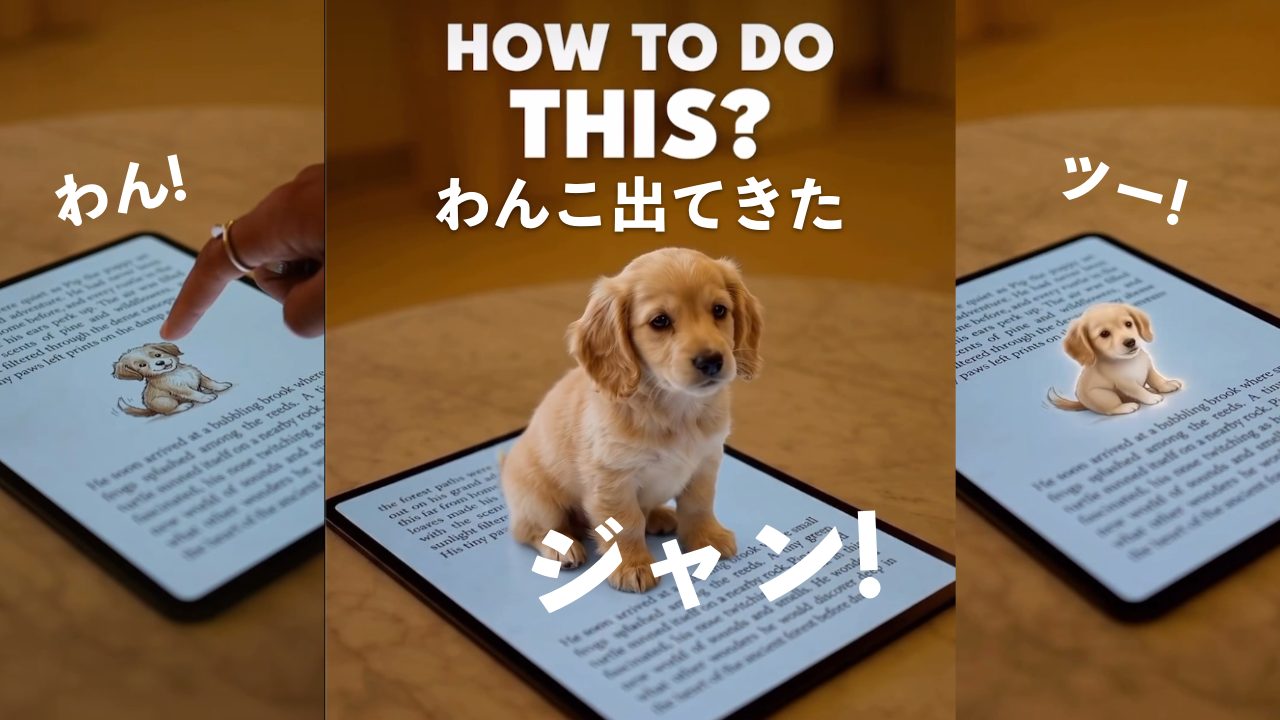
タブレットに描かれたイラストへ指で触れると、その瞬間、絵がリアルな姿へ変化する。
まるで描いたものへ命を吹き込んだような、不思議なAI動画だ。
一見すると複雑なVFXや3DCGを使っているようにも見えるが、制作方法は意外とシンプル。
ポイントとなるのは、同じ動画から「絵だけの画像」と「指で絵に触れている画像」の2枚を用意し、AIで生成した画像との間を動画生成AIでつなぐことだ。
制作者は「どんな絵でも文字通り命を吹き込める」と紹介し、Higgsfield.aiの「Nano Banana Pro」と「Kling 3.0」を組み合わせた制作方法を公開している。
この記事では、手描きのイラストが指で触れた瞬間に変身するAI動画の作り方を、ステップごとに紹介する。
ポイントは「実写動画の撮影」「2枚のスクリーンショット」「AIによる画像生成」、そして「Start FrameとEnd Frameを使った動画生成」だ。
制作フロー
Step 1:イラストを用意する
まず、イラストを準備する。
今回の方法では、そのイラストがAIによって別の姿へ変化する。
人物、キャラクター、動物、モンスターなど、変化させたい対象が分かりやすい絵を用意するとよい。
手書きの場合は細かく描き込まれたイラストでなくても、AI側が絵の特徴を読み取り、生成画像へ反映できれば成立する。
重要なのは、この時点で最終的な動画の構図をある程度決めておくことだ。
Step 2:指で絵に触れる動画を撮影する
次に、スマートフォンなどでイラストを撮影する。
撮影中に、自分の指を画面へ入れ、描いたイラストへ実際に触れる。
最終的な動画では、この「指が絵に触れた瞬間」が変身のきっかけになる。
そのため、カメラを大きく動かさず、絵の位置や画角がなるべく変化しないように撮影すると、その後のAI生成でもつなぎやすい。
動画そのものを直接AIへ読み込ませるのではなく、ここから必要な2つの瞬間を静止画として取り出すのがポイントだ。
Step 3:動画から2枚のスクリーンショットを作る
撮影した動画をスマートフォンのギャラリーなどで開き、2枚のスクリーンショットを撮影する。
1枚目は、手や指が画面へ入っていない「イラストだけ」の状態。
もう1枚は、「指がイラストへ触れている」瞬間だ。
つまり、
・イラストだけの画像
・指でイラストへ触れている画像
という、ほぼ同じ構図の2枚を作る。
この2枚をそれぞれ別の役割で使用する。
絵だけの画像はAI画像生成の素材となり、指で触れている画像は最終的な動画のスタート地点になる。
Step 4:Higgsfieldで「Create Image」を開く
続いてHiggsfield.aiを開き、「Create Image」を選択する。
画像生成モデルには、動画内では「Nano Banana Pro」が使用されている。
ここへ、先ほど作成した「指が写っていない、イラストだけの画像」をアップロードする。
この画像をベースに、手描きだった対象をリアルなキャラクターや立体的な存在などへ変化させる。
元画像と生成後の画像を動画でつなぐため、イラストそのものの位置や全体の構図を大きく変えすぎないことが重要になる。
一部公開されているプロンプトも紹介しておく。
Keep the puppy at the same focus depth as the page so it carries the same shallow depth of field, sharp where the page is sharp. Real photograph, real animal, real fur, real light. No CGI, no illustration, no cartoon, no plastic, no cut out edges, no glow or halo around the puppy, no change to the text or the page.
Step 5:Nano Banana Proで絵を変身させる
画像をアップロードしたら、変化後の見た目を指定するプロンプトを入力する。
元動画では、制作者が使用したプロンプトを案内したうえで、指定した設定で画像を生成している。
また、動画内では「pages」とコメントすると、使用したプロンプトなどをまとめたガイドを送るとも案内している。
生成が成功すると、紙に描かれていたイラストの特徴を残しながら、よりリアルで立体的な姿へ変化した画像が完成する。
ここで重要なのは、「全く別の画像」を作ることではない。
元の紙や背景、対象の位置などをできるだけ維持しながら、イラスト部分を中心に変化させることで、その後の動画生成が自然になりやすい。
Step 6:「Create Video」へ移動する
AI画像が完成したら、次はHiggsfieldの「Create Video」へ移動する。
動画内では、動画生成モデルとして「Kling 3.0」を選択している。
ここから、最初に用意した実写のスクリーンショットと、AIで生成した新しい画像をつなげていく。
今回の演出の仕組みは非常にシンプルだ。
「指で絵に触れている現実の写真」から「AIによって絵が変化した写真」までの間を、動画生成AIに補完させる。
これによって、指で触れたことをきっかけにイラストが動き出したような映像を作っている。
Step 7:Kling 3.0で2枚の画像をつなぐ
動画生成では、「指でイラストへ触れている画像」をStart Frameに設定する。
そして、Nano Banana Proで生成した新しい画像をEnd Frameへ設定する。
つまり、
Start Frame
=指が絵へ触れている状態
End Frame
=絵がAIによって変身した状態
という構成だ。
そのうえで、2枚の状態が自然につながるようプロンプトを入力し、動画を生成する。
AIが2枚の画像の間の動きを補完することで、紙に描かれていたキャラクターが、指で触れた瞬間に動きながら別の姿へ変化する演出が完成する。
こちらも一部紹介されているプロンプトを記載しよう。
The camera remains completely static and the composition stays the same. The tablet stays in exactly the same position and angle on the table. The table, the blurred background and the lighting stay unchanged. The printed text on the page stays flat and unchanged in the same position, still readable around the puppy. The transformation feels seamless and believable, as if the puppy naturally belongs in the scene.
Step 8:変身するタイミングを確認する
生成後は、指が触れる瞬間と変身が始まるタイミングを確認する。
今回の動画で気持ちよく見えるポイントは、「タッチ」という人間側の動作と「AIによる変化」が連続して見えることだ。
指がまだイラストへ到達していない段階で変身が始まったり、触れてから長い時間何も起こらなかったりすると、魔法をかけたような感覚が弱くなってしまう。
生成結果が不自然な場合は、Start Frameとして使用するスクリーンショットのタイミングを少し変更するだけでも結果が変わる可能性がある。
また、元画像と生成画像でカメラの位置や背景が大きく変わっていると、その差までAIが補完しなければならない。
なるべく「絵だけが変化する」状態を作っておくことで、意図した演出になりやすい。
ポイントは「同じ構図」を維持すること
今回の方法で重要なのは、AIへ難しいアニメーションを一から作らせているわけではない点だ。
最初と最後の状態を人間側で用意し、その間だけを動画生成AIに作らせている。
特に、
「指で触れている写真」
↓
「AIで変化させた写真」
という2つの状態を近い構図で用意することがポイントになる。
背景、紙、イラストの位置などがほぼ同じであれば、AIは対象そのものの変化へ処理を集中しやすい。
反対に、2枚の画像で画角や位置が大きく変わってしまうと、背景まで激しく変形したり、指の形が崩れたりする可能性がある。
撮影時にスマートフォンを固定したり、スクリーンショットを近いフレームから選んだりするだけでも、動画生成の安定につながるだろう。
2枚の画像だけで”変身動画”を作れる
今回の制作方法で面白いのは、本格的な3DCGや複雑なマスク処理を使わず、実写とAI生成画像を2つのキーフレームとして利用している点だ。
従来であれば、紙に描かれたキャラクターが立体化して動き出すような演出には、モーショングラフィックスやVFX、3DCGなどの知識が必要になるケースも多かった。
一方、今回の方法では、
イラストを撮影する
↓
指で触れる
↓
スクリーンショットを撮る
↓
AIで変化後の画像を作る
↓
2枚の画像を動画生成AIでつなぐ
という流れだけで、同様のアイデアを形にしている。
もちろん生成AIのため、指の形や背景、キャラクターの造形などが毎回狙い通りになるとは限らない。
それでも「最初と最後の画像を自分で決め、その間をAIへ作らせる」という考え方は、さまざまな映像表現へ応用できそうだ。
子どもの落書きをモンスターへ変えたり、自分で描いた車を実車のような姿へ変化させたり、キャラクターデザインを立体化したりすることも考えられる。
動画内ではHiggsfieldについて期間限定の無料利用キャンペーンも案内されているが、料金や提供条件は変更される可能性があるため、利用時には公式サイトの最新情報を確認してほしい。
絵が上手いかどうかにかかわらず、自分で描いたものへ”命を吹き込む”。
AI画像生成と動画生成を組み合わせることで、そんな遊び方も手軽に試せるようになってきた。