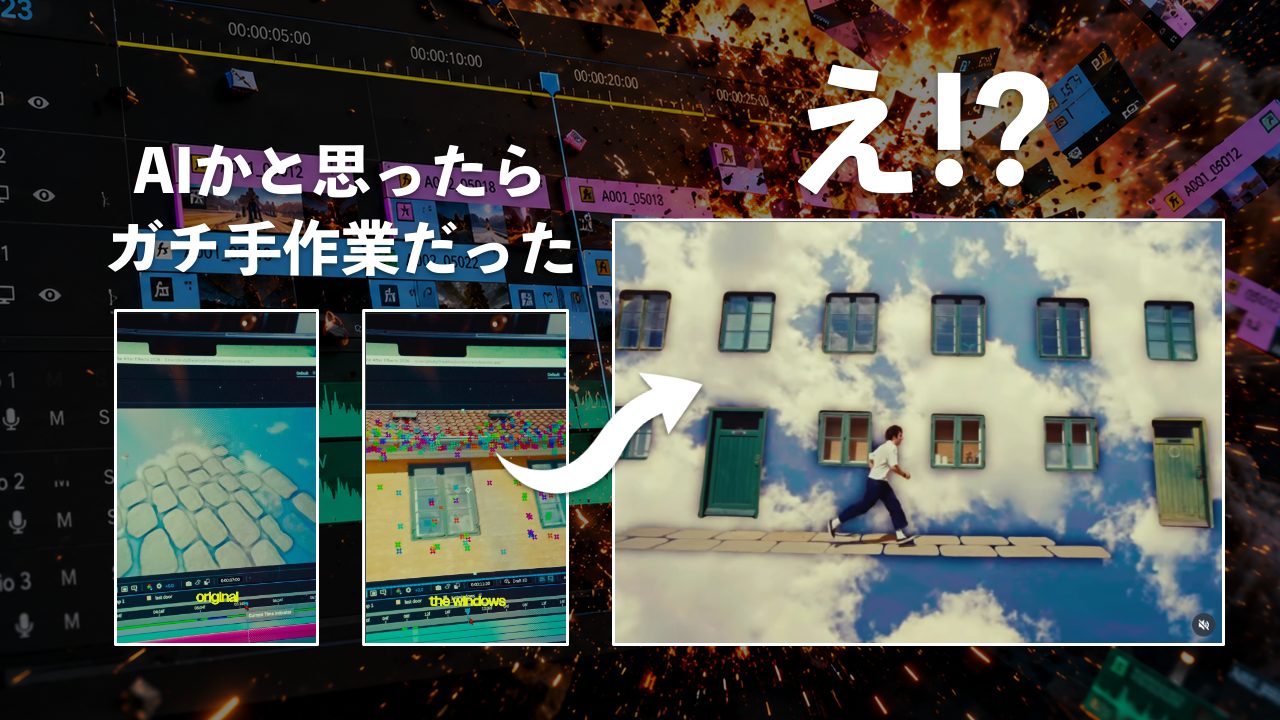
人物が街中を走り抜けると、建物の窓や足元の石畳が次々と出現。
現実の風景の一部だけが青空に置き換わった、シュールで幻想的な映像だ。
一見すると複雑な3DCGやAI生成を使っているようにも見えるが、制作の中心となっているのは、映像内の特定部分を切り抜く「ロトスコープ」と、別撮りした空の映像を重ねる合成作業だ。
制作者はチュートリアルの冒頭で、この動画について「映像の作り方と、パソコンを爆発させる方法を解説する」と冗談交じりに紹介している。
それほどパソコンへ負荷がかかるという意味だけでなく、カットによっては石を一つひとつ手作業で切り抜くなど、膨大な時間と根気を必要とする工程が含まれている。
この記事では、街中を走る実写映像と空の素材を組み合わせた、幻想的なロトスコープ動画の作り方をステップごとに解説する。
ポイントは「スローモーション撮影」「空素材の用意」「ロトスコープ」、そして「元映像の動きに合わせたトラッキング」にある。
制作フロー
Step 1:走るシーンを120fpsで撮影する
まず、人物が街中を走るシーンを撮影する。
制作者は、すべてのランニングシーンを120fpsで撮影している。高いフレームレートで撮影しておくことで、編集時に映像をスローモーションにしても、動きを滑らかに見せられるためだ。
今回のように人物の輪郭をあとから切り抜く場合、動きが速すぎたり、強いモーションブラーが発生していたりすると、人物と背景の境界が判別しにくくなる。
スローモーションを前提に撮影することで、映像に浮遊感を与えられるだけでなく、フレームごとの切り抜き作業もしやすくなる。
人物と背景の色が近すぎるとロトスコープの精度が下がりやすいため、できるだけ輪郭が見分けやすい服装や撮影場所を選ぶとよい。
Step 2:回転する空と静止画素材を撮影する
次に、合成へ使用する空の素材を用意する。
制作者はカメラを回転させながら撮影した空の映像に加え、動きのない空の静止フレームも複数撮影している。
空の素材は、一種類だけでなく、カメラの方向や回転速度が異なるものを用意しておくと使いやすい。
窓のように比較的動きが少ない部分には静止画を使い、地面や石畳のようにカメラの動きが大きく反映される部分には動画素材を使うなど、合成する場所によって使い分けられる。
空を別途撮影できない場合は、使用条件を確認したうえでストック素材を利用する方法もある。
重要なのは、元映像のカメラワークと似た方向へ動く空を選ぶことだ。
Step 3:Premiere Proで映像の流れを組み立てる
撮影した素材をPremiere Proへ読み込み、先に動画全体の流れを組み立てる。
使用するカットを選び、スローモーションの速度やカットの長さを調整しながら、シーケンスを作成する。
ロトスコープは非常に時間のかかる作業だ。使用するか分からない長い映像を先にすべて切り抜いてしまうと、不要な作業が増えてしまう。
そのため、まずPremiere Proで実際に使用する範囲を決め、そのあと必要なカットだけをAfter Effectsへ移動する流れが効率的だ。
完成時のテンポを考えながら、どの場所を空へ置き換えるかも、この段階で決めておこう。
Step 4:After Effectsへ移動する
Premiere Proでシーケンスを組んだら、映像をAfter Effectsへ移動する。
制作者がAfter Effectsを使用する理由は、ロトスコープによる切り抜き処理に適しているためだ。
ロトスコープとは、人物や物体の輪郭をフレームごとに追いかけ、背景から切り離す作業を指す。
一般的な背景削除とは異なり、窓、石、人物など、映像内の好きな部分だけを個別に選択できる。
今回の動画では、切り抜いた場所へ空の映像を配置することで、建物や地面の一部が別世界につながっているような表現を作っている。
Step 5:窓と人物をロトスコープする
最初のカットでは、建物の窓と、画面内を走っている人物をそれぞれロトスコープする。
まず窓の領域を切り抜き、その内側へ空の静止画を配置する。
ただ空の画像を窓の形に重ねるだけでは、カメラが動いたときに空だけがその場へ取り残されてしまう。そこで、窓や周囲の建物の動きをトラッキングし、空の素材が窓と一緒に動くよう調整する。
同時に人物も切り抜き、空のレイヤーより手前へ配置する。
レイヤーの順番は、一番奥に元の背景、その上に窓へ合成する空、最前面に切り抜いた人物という構成になる。
これにより、人物が空の前を自然に横切り、窓の内側だけが青空へ変化したように見える。
髪の毛や服の輪郭が不自然になる場合は、切り抜き範囲を修正し、境界のぼかしやコントラストを調整しよう。
Step 6:石を一つずつ切り抜く
2番目のカットでは、地面に並ぶ石を一つひとつロトスコープする。
制作者自身も「自ら進んで、すべての石を切り抜いた」と冗談を交えながら説明しているが、今回の工程の中でも特に時間がかかる部分だ。
石の形はそれぞれ異なり、人物の足や影によって一部が隠れることもある。自動処理だけでは選択範囲がずれやすいため、フレームを進めながら細かく修正する必要がある。
切り抜いた複数の石へ空の映像を表示すると、地面の一部が空を映す穴やモニターに変化したような見た目になる。
すべての石を切り抜く必要はない。制作時間を短縮したい場合は、画面内で目立つ石だけを選び、空へ置き換える方法でも十分に効果を出せる。
視聴者が一瞬で認識できる範囲へ処理を絞ることも、現実的な選択肢だ。
Step 7:空素材の動きを元映像へ合わせる
石の内側へ配置する空には、元映像の動きに近い素材を使用する。
制作者は、元のカットと動きが合いそうな空の映像を選んでいる。
人物が走り、カメラが横方向や前方向へ動いているにもかかわらず、石の中の空だけが完全に静止していると、貼り付けた画像のように見えやすい。
カメラの移動方向や回転に合わせて空素材を動かすことで、切り抜いた領域の奥に別の空間が存在するような立体感を出せる。
完全に同じ動きの素材がない場合は、空の映像を拡大したうえで、位置、回転、再生速度を調整し、元映像の動きへ近づけよう。
必要に応じてキーフレームを設定し、カメラワークに合わせて空素材の位置を少しずつ変化させる。
Step 8:境界やタイミングを整える
3番目のカットでも、最初のカットと同じように窓をロトスコープし、空の素材をトラッキングして合成する。
すべてのカットを処理したら、切り抜きの境界、空素材の動き、人物との重なりを確認する。
特に注意したいのが、人物や物体が切り抜いた場所の前を横切る瞬間だ。
人物が空の後ろへ消えてしまったり、足元だけが不自然に欠けたりしている場合は、レイヤーの順番やロトスコープの範囲を修正する必要がある。
また、空素材の明るさや色温度が元映像と大きく異なると、合成部分だけが浮いて見える。
必要に応じて明るさ、コントラスト、彩度を調整し、実写映像になじませよう。
最後にPremiere Proへ戻し、カットのタイミングや音楽、効果音などを整えて書き出せば完成だ。
ロトスコープに必要なのは技術以上に根気
今回の映像は、操作そのものが極端に難しいわけではない。
基本的な仕組みは、映像の一部を切り抜き、その内側へ別の素材を表示するというものだ。
しかし、石を一つずつ切り抜くような細かいロトスコープでは、映像を数フレーム進めるたびに選択範囲を修正しなければならないこともある。
動画内で制作者が「100万時間かかった」「パソコンを爆発させたい人は挑戦してみて」と表現しているのは、その膨大な作業量と処理負荷を誇張したジョークだ。
実際に長い映像や高解像度の素材へロトスコープを適用すると、プレビューや書き出しに時間がかかる可能性がある。
作業を始める前に使用する範囲を短く切り、必要な部分だけを処理することが重要だ。
キャッシュや保存容量を確保し、処理の途中でもこまめにプロジェクトを保存しておこう。
実写素材を生かして非現実的な世界を作る
今回の動画で印象的なのは、特別な3Dオブジェクトを作り込むのではなく、日常的な街の風景の一部だけを空へ置き換えている点だ。
窓や石畳といった身近なものを切り抜き、その内側へ本来存在しない映像を入れることで、現実と非現実が混ざり合った世界を作っている。
映像全体をAIやCGで生成しなくても、実写素材を中心に置き、ロトスコープやトラッキングを必要な場所だけへ使用すれば、十分に強いインパクトを生み出せる。
空だけでなく、海、炎、宇宙、別の街、過去に撮影した映像などを合成しても面白いだろう。
建物の窓を別世界への入り口にしたり、道路の白線の内側へ水面を表示したりするなど、切り抜く対象と重ねる素材の組み合わせによって、表現の幅は大きく広がる。
必要なのは、複雑なCG技術よりも「現実のどの部分を別の映像へ変えたら面白いか」という発想だ。
ただし、ロトスコープを細かく行うほど、制作時間とパソコンへの負荷は増えていく。
制作者の言葉どおり、自分を”拷問”する覚悟がある人は、短いカットから挑戦してみてはいかがだろうか。