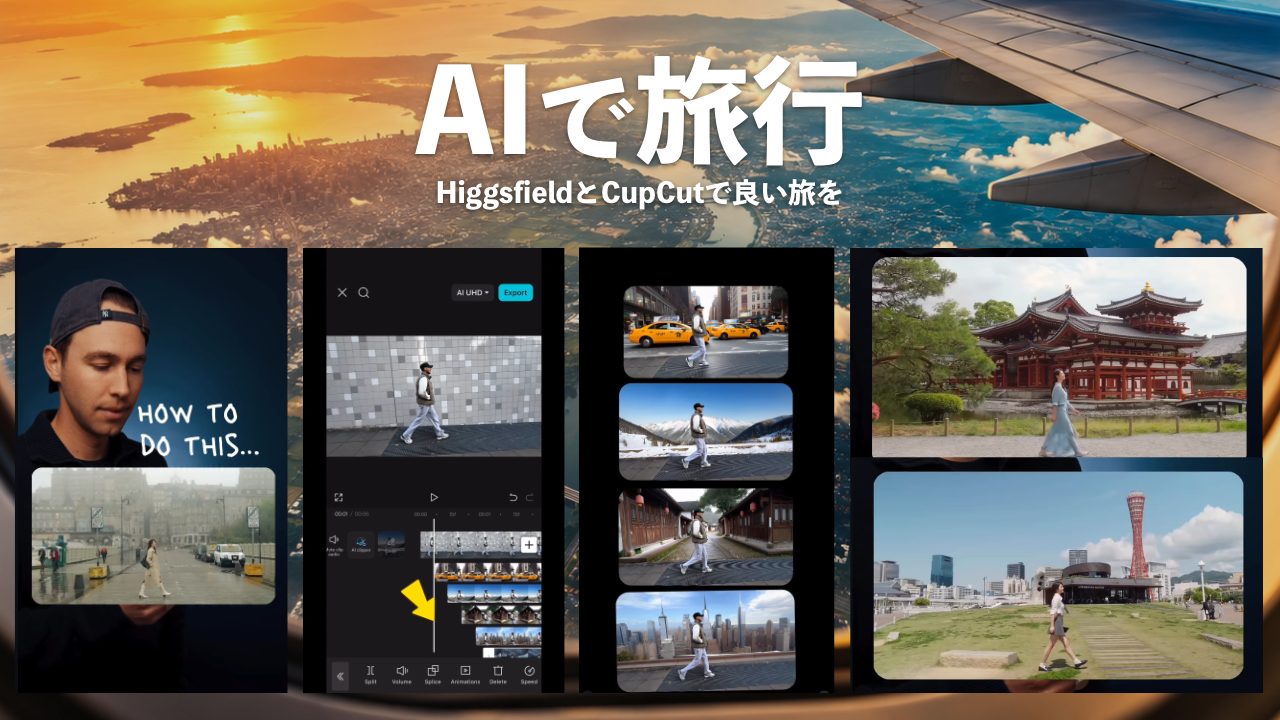
歩いている人物はそのままなのに、背景だけが街中から雪山へと次々に切り替わっていく。まるで一瞬で世界各地を移動しているような映像が、今はスマホと生成AIを組み合わせることで作れてしまう。
本来は、異なるロケーションで同じ動きを何度も撮影する必要がある。
しかし、複数の場所で撮影する時間がない場合でも、「Higgsfield」で背景を生成し、「CapCut」で映像をつなぎ合わせれば、1カ所で撮影した動画から似た演出を再現できる。
特別な撮影機材は不要。必要なのは「横から歩いている動画」と「CapCutアプリ」、そして動画生成サービス「Higgsfield」だ。
この記事では、同じ人物が歩き続けながら背景だけが切り替わる“ロケーション移動エフェクト動画”の作り方を、ステップごとに解説する。
この映像は、1本の歩行動画からニューヨークや雪山など、背景の異なる複数の動画を生成し、それぞれの切り替え位置を少しずつずらして重ねることで完成する。
ポイントは、すべての動画で「人物の動き」と「画角」をできるだけそろえることだ。
制作フロー
Step 1:横から歩いている動画を撮影する
まず、人物が横方向へ歩いている様子を撮影する。
カメラはできるだけ固定し、人物の全身が画面に入るようにする。人物を横から捉え、一定のスピードでまっすぐ歩くと、背景を変更した後も自然につなぎやすい。
本来は、同じ動きを異なるロケーションで撮影するのが理想だ。しかし、今回は1カ所で撮影した動画をもとに、生成AIで複数の背景を作っていく。
Step 2:CapCutで動画を分割する
撮影した動画をCapCutアプリで開く。
背景を切り替えたいタイミングまで再生し、エフェクトを始めたい位置で「分割」を選択する。
分割した後半部分を選び、再生速度を落としてスローモーションにする。人物の動きがゆっくりになることで、生成した複数の動画を重ねた際にも、切り替わりを調整しやすくなる。
スローモーションを適用した部分だけを書き出し、次の工程で使用する。
Step 3:Higgsfieldで背景を変更する
HiggsfieldのWebサイトを開き、動画生成画面から「Kling Video Edit」を選択する。
先ほど書き出したスローモーション動画をアップロードし、変更したい背景をプロンプトで指示する。
例えば、ニューヨークの街並みに変更したい場合は、次のような内容を入力する。
「Change the setting to New York City but keep main character the same.」
重要なのは、背景だけを変更し、人物の顔や服装、動きは維持するように指示することだ。
生成を実行すると、元の人物が歩く動きを残したまま、背景がニューヨークに変化した動画が完成する。
Step 4:複数のロケーションを生成する
同じ歩行動画を使い、背景だけを変えた動画を複数本作成する。
例えば、次のようなロケーションが考えられる。
・ニューヨークの街中
・雪に覆われた山
・砂漠
・海辺
・近未来都市
・宇宙空間
プロンプトの場所を変更しながら生成することで、人物が世界各地を歩いているような素材を用意できる。
背景が変わるたびに人物の顔や服装まで変化してしまう場合は、「keep the main character exactly the same」「do not change the person’s face or clothes」などの指示を加えるとよい。
Step 5:CapCutで動画を重ねる
生成した複数の動画をCapCutに読み込む。
最初の動画をメインのトラックに配置し、2本目以降の動画は「オーバーレイ」として追加する。それぞれの動画を、最初の動画の下へ順番に重ねていく。
すべての動画は、人物の歩く動きが合うように開始位置をそろえる。
AIで生成した動画は動きや長さにわずかな違いが出ることがあるため、人物の足運びや体の位置を見ながら、タイミングを細かく調整するのがポイントだ。
Step 6:切り替え位置を少しずつずらす
次に、それぞれの動画を切り替えたい位置で分割する。
1本目の動画を少し進んだ位置で分割し、2本目はそこからさらに少し後ろ、3本目はもう少し後ろというように、分割位置を段階的にずらしていく。
すべての動画を分割したら、2本目以降の前半部分を削除する。
タイムライン上で動画の開始位置が階段状に並んでいればOKだ。
動画を上から順番に確認すると、人物の歩く動きは続いたまま、背景だけが次々に切り替わる映像になる。
Step 7:書き出して完成
最後に、動画全体を再生して切り替わりを確認する。
背景が変わる瞬間に人物の位置がずれて見える場合は、それぞれの動画の開始位置や拡大率を調整する。必要に応じて、切り替え部分にフラッシュやブラーなどのエフェクトを加えると、わずかなズレも目立ちにくくなる。
音楽のビートに合わせてロケーションを切り替えれば、よりテンポのよいSNS向け動画に仕上がる。
完成したら動画を書き出して、そのまま投稿できる。
クオリティを上げるコツは、元動画のカメラを固定すること、人物が一定の速度で歩くこと、そしてAIに人物の姿を変更しないよう明確に指示すること。
また、生成するすべての動画で同じ画角やカメラワークを指定すると、背景が切り替わった際の違和感を抑えやすい。
このように、Higgsfieldの動画編集機能とCapCutのオーバーレイを組み合わせれば、1カ所で撮影した動画から、世界中を移動しているような映像を作ることができる。
複数の場所へ撮影に行くのが難しくても、生成AIを活用すれば映像表現の選択肢は大きく広がる。撮影素材とアイデアを組み合わせることで、SNSで目を引く映像をより手軽に制作できそうだ。