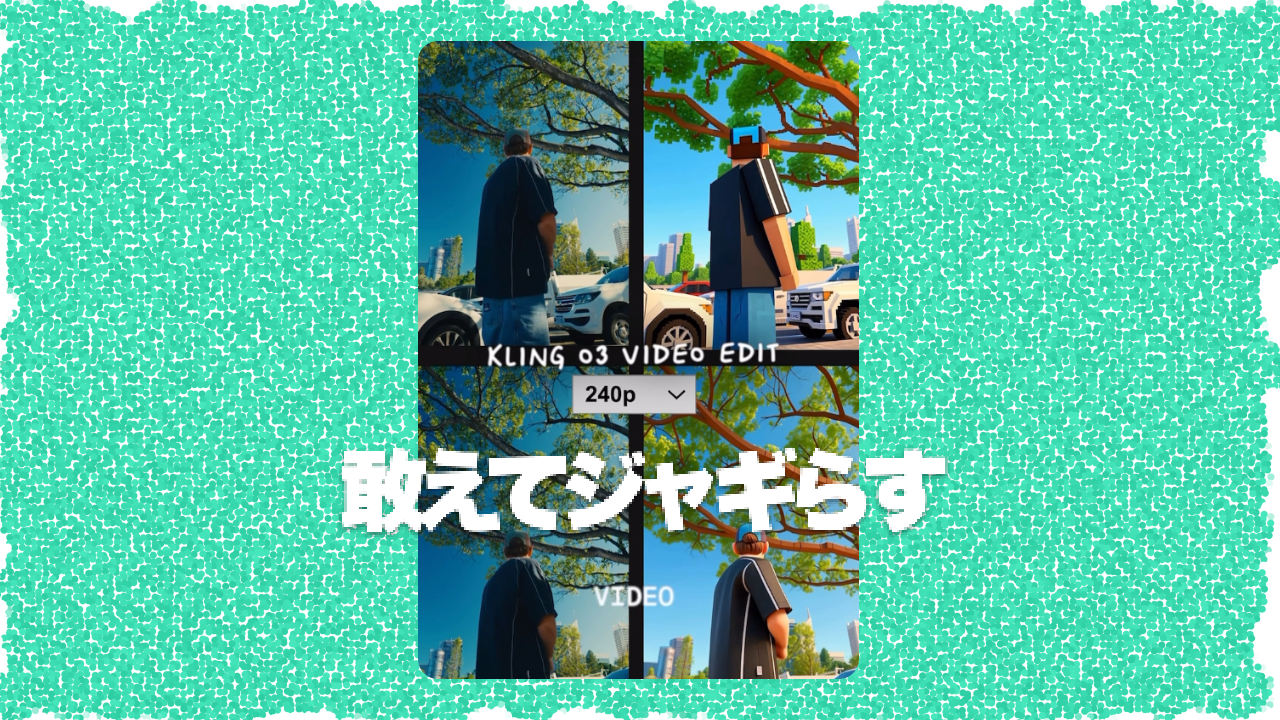
映像の解像度が切り替わるたびに、画面の雰囲気が大きく変化する。高精細なシネマティック映像から、あえて粗く加工された低解像度の映像へ。そんなユニークな編集表現を取り入れた動画が、SNSで注目を集めている。
今回紹介するのは、解像度を表示するグラフィックとAIによる映像加工を組み合わせた編集方法だ。この制作方法を取り上げているのは、SNSで見つけた話題のシネマティックな映像編集を分解し、再現方法を解説するチュートリアルシリーズ「Breaking Reels」。
今回のチュートリアルでは、AI動画編集ツール「Kling O3 Video Edit」と、Adobe Premiere Proなどで使用できる「Ultra Key」「Legacy Mosaic」といったエフェクトを組み合わせ、映像の質感を段階的に変化させる方法をartzenmediaが紹介している。
制作のポイントは、単に映像の解像度を下げるのではなく、解像度が切り替わるという演出に合わせて、映像そのもののスタイルを変化させることだ。最初の2つの解像度では、Kling O3 Video Editを使用して、元の映像の動きを維持したまま見た目のスタイルを変更。そして、3つ目の720pの映像では「Legacy Mosaic」を使い、ぼやけたブロック状の質感を加えている。
さらに、グリーンバックで作られた解像度バーを映像へ合成し、クリックのタイミングに合わせて動画を配置することで、一連の映像にリズムと統一感を生み出している。AIによる映像のスタイル変換と、従来の映像編集エフェクトを組み合わせた今回の手法。どのような流れで制作されているのか、順番に見ていこう。
Step 1:解像度を切り替える「Resolution Bar」を用意する
まず必要になるのが、映像の解像度を表示する「Resolution Bar(レゾリューションバー)」だ。
今回のチュートリアルでは、このグラフィックが映像全体の演出を構成する重要な要素になっている。Resolution Barは、映像の解像度が切り替わっていく様子を視覚的に表現するための素材。画面上に表示された解像度の切り替えに合わせて、背景の映像も変化していく仕組みだ。
通常、解像度は映像の細かさを示す技術的な指標として使用される。しかし、今回の編集では、その解像度表示自体を映像演出の一部として取り入れている。チュートリアルの制作者は、このResolution Barを自ら制作したと説明している。
さらに、動画のコメント欄に「Rez」と入力すると、今回使用するプロンプトと一緒に無料で提供するという案内も行っている。今回の制作では解像度バーを一からデザインしなくても、用意された素材を活用して編集を始められるわけだ。このグラフィックが、後の工程で映像を切り替える際の視覚的な基準になる。
Step 2:Ultra Keyでグリーンバックを取り除く
Resolution Barを用意したら、続いて映像編集ソフトへ読み込む。
今回のチュートリアルでは、グリーンバックの除去に「Ultra Key(ウルトラキー)」を使用している。
Ultra Keyは、Adobe Premiere Proに搭載されているクロマキー合成用のエフェクトだ。緑や青などの特定の色を取り除き、背景を透明にすることができる。今回使用するResolution Barも、グリーンバックを取り除くことで、ほかの映像の上に重ねられるようになる。
具体的な操作として紹介されているのは、Ultra Keyの設定を「Aggressive」にするという方法だ。Aggressiveは、キーイングを強めに処理する設定。グリーンバック部分を除去し、解像度バーだけを映像上に残すために使用している。この処理によって、Resolution Barを背景映像と独立したグラフィックとして扱えるようになる。たとえば、映像の中央や任意の位置に解像度表示を配置し、その背後に別の映像を表示するといった構成が可能になる。
今回重要なのは、Resolution Barと背景映像を別々に編集できる状態にすることだ。グリーンバックを取り除いておけば、後から背景映像のスタイルを変更しても、解像度を表示するグラフィックはそのまま使用できる。
つまり、映像が変化していく中でも、共通のグラフィックを残すことで演出に統一感を持たせられるわけだ。
Step 3:クリックのタイミングに合わせて映像を配置する
グリーンバックの処理が終わったら、次は背景となる動画を配置していく。
今回のチュートリアルでは、クリックのタイミングを基準に映像を配置する方法が紹介されている。ここで重要になるのが、解像度バーの切り替わりと、背景映像が変化するタイミングをそろえることだ。
たとえば、解像度表示が次の段階へ切り替わる瞬間に、背景映像のスタイルも変化するように編集する。このようにタイミングを合わせることで、視聴者には解像度の選択によって映像の見た目が変わったように感じられる。
今回の演出では、単純に複数の映像を連続して見せるだけではなく、Resolution Barという共通のグラフィックを介して映像を切り替えている。そのため、背景が大きく変化しても、一つの連続した映像として見せやすい。
また、クリックのような短い音や明確な切り替えのタイミングは、映像編集においてリズムを生み出す要素にもなる。映像の変化が音やグラフィックの動きと一致することで、短い動画でもテンポの良い演出を作りやすくなるわけだ。この段階では、用意した複数の映像を、解像度バーの切り替えに合わせて配置していく。
Step 4:Kling O3 Video Editで映像のスタイルを変更する
続いて使用するのが、AI動画編集ツール「Kling O3 Video Edit」だ。
Klingは、AIを活用した動画生成・編集ツールとして知られている。今回のチュートリアルでは、最初の2つの解像度に対応する映像の加工に、このKling O3を使用している。ここで注目したいのは、映像の動きを維持しながら、見た目のスタイルだけを変更するという点だ。
通常、映像の雰囲気を大きく変える場合は、カラーグレーディングやエフェクトの追加、場合によっては別の素材への差し替えが必要になる。しかし、今回の方法では、元の映像をAIで加工し、被写体の動きを残したまま視覚的なスタイルを変化させている。
たとえば、同じ動きをする映像であっても、色彩や質感、映像全体の雰囲気を変更することで、まったく異なる印象を与えることができる。この方法の利点は、元の映像と加工後の映像を切り替えた際に、動きの連続性を保ちやすいことだ。もし切り替えのたびに被写体の位置や動きが大きく変わってしまうと、別々の動画をつなぎ合わせたような印象になりやすい。
一方、元の動きが維持されていれば、同じシーンの見た目だけが瞬間的に変化したような演出を作りやすくなる。今回のチュートリアルでKlingを使用している理由も、この動きの一貫性を保ちながらスタイルを変更するためだ。
なお、動画内では使用するプロンプトも配布すると案内されているが、今回の説明では具体的なプロンプトの文章までは読み上げられていない。実際に再現する際は、使用する素材や目指す映像表現に合わせてプロンプトを調整する必要があるだろう。
Step 5:最初の2つの解像度にAI加工した映像を配置する
Klingで映像のスタイルを変更したら、編集ソフトへ戻り、用意した映像をタイムラインに配置していく。
今回のチュートリアルでは、最初の2つの解像度に対応する部分で、Kling O3 Video Editによって加工した映像を使用している。ポイントは、映像の切り替え位置をResolution Barの動きと合わせることだ。画面上では解像度の表示が変わり、それと同時に背景の映像も別のスタイルへと変化する。しかし、映像そのものの動きは連続している。この組み合わせによって、単純なカット編集とは異なるトランジション表現が生まれる。
通常のトランジションでは、ディゾルブやワイプといったエフェクトを利用して、前後の映像をつなぐことが多い。一方、今回の方法では、AIによって変化させた映像のスタイルそのものが、切り替えの演出になっている。
つまり、映像と映像の間に特別なトランジションエフェクトを挿入しなくても、見た目の変化によって強いインパクトを生み出すことができる。さらにResolution Barを重ねることで、なぜ映像が変わったのかという視覚的な理由付けも加えられている。今回のような短尺のシネマティック動画では、一瞬の変化が視聴者の印象を左右する。だからこそ、切り替えのタイミングと映像の連続性が重要になるわけだ。
Step 6:720pの映像に「Legacy Mosaic」を適用する
最初の2つの映像を配置したら、続いて3つ目の720pに対応する映像を加工する。
今回のチュートリアルでは、この部分にAIによるスタイル変換ではなく「Legacy Mosaic(レガシーモザイク)」を使用している。Legacy Mosaicは、映像をモザイク状に加工し、細かな画像情報を大きなブロックとして表現するエフェクトだ。
今回の目的は、720pの映像をあえてぼやけた、ブロック状の質感に見せること。通常、映像制作ではできるだけ高精細な映像を維持することが求められる。しかし、今回の編集では、画質が粗くなったように見えること自体が演出になっている。映像にモザイク処理を加えると、輪郭や細部の情報が失われ、ピクセルが大きくなったような印象になる。
さらに、映像全体をぼやけた質感に見せることで、高精細な映像との違いを強調できる。今回のチュートリアルでは、Legacy Mosaicに特定の設定を適用する様子が紹介されている。ただし、音声では具体的なパラメーターの数値までは説明されていない。
そのため、実際に制作する場合は、元の映像のサイズや求める粗さに応じて調整する必要がある。また、ここで重要なのは、720pという解像度そのものと、モザイクによる視覚表現は異なるという点だ。720pの映像だからといって、必ずしもブロック状に見えるわけではない。
今回の方法では、Legacy Mosaicを追加することで、低解像度になったような印象を意図的に強調している。技術的な解像度の変更ではなく、エフェクトによって画質が変化したように見せる演出だ。最初の2つの映像ではAIによってスタイルを変更し、最後の720pでは従来のモザイクエフェクトを使用する。
この使い分けも、今回の編集方法の特徴となっている。
Step 7:Resolution Barと映像の切り替えを組み合わせて完成させる
すべての映像を用意したら、最後にタイムライン上で切り替えのタイミングを確認する。
今回の制作工程を整理すると、次のようになる。
1. Resolution Barを用意する
2. Ultra Keyを「Aggressive」に設定してグリーンバックを除去する
3. クリックのタイミングに合わせて映像を配置する
4. 最初の2つの解像度に使用する映像をKling O3 Video Editで加工する
5. 元の動きを維持したAI加工映像を配置する
6. 3つ目の720pの映像にLegacy Mosaicを適用する
7. 解像度表示と映像の切り替えをそろえる
これで、Resolution Barの変化に合わせて映像のスタイルが切り替わるシネマティックな編集が完成する。
今回のチュートリアルは、比較的短い工程で構成されている。
しかし、その中にはクロマキー合成、AIによる映像変換、従来のエフェクト処理、タイミングを合わせた編集という、複数の技術が組み合わされている。特に重要なのは、それぞれの技術を単独で使用するのではなく、一つの演出を成立させるために役割を分けていることだ。
Ultra Keyはグラフィックの合成、Klingは映像のスタイル変更、Legacy Mosaicは低画質風の表現に使用する。こうした役割分担によって、複雑な編集を行わなくても、変化の大きい映像表現を作り出せるわけだ。
同じ動きを維持するからこそ成立するAIトランジション
今回のチュートリアルで特に興味深いのは、AIを使用する目的が、まったく新しい動画を生成することではないという点だ。Kling O3 Video Editは、元の映像の動きを維持しながら、その見た目を変えるために使用されている。これにより、別々のスタイルに加工された映像でも、動きのつながりを意識した編集が可能になる。
たとえば、同じ被写体が同じ動作をしている映像を、異なる質感で用意する。これらを同じタイミングで切り替えれば、被写体そのものが瞬間的に変化したかのような演出を作れる。この考え方は、今回のResolution Barを使った動画以外にも応用できるだろう。実写からイラスト風の映像へ変化させたり、映像全体の色彩や質感を切り替えたりする表現も考えられる。
重要なのは、何を変化させ、何を維持するのかという点だ。
今回の場合、変化するのは映像のスタイルであり、維持されるのは元の動きだ。
AIによる映像編集では、見た目の変化が大きいほど注目されやすい一方、元の映像との連続性を保つことも重要になる。今回のチュートリアルは、AIを映像の生成だけではなく、既存の映像を加工するための手段として活用した事例と言える。
あえて画質を落とすことで生まれる映像表現
もう一つ注目したいのが、Legacy Mosaicによる低画質風の加工だ。
近年の映像制作では、高解像度のカメラや高精細なディスプレイが普及し、細部まで鮮明な映像を制作することが一般的になっている。しかし、今回のような短いシネマティック動画では、必ずしも高精細であることだけが映像の魅力になるわけではない。むしろ、あえて映像を粗くすることで、ほかのシーンとの違いを際立たせることができる。今回使用されているLegacy Mosaicも、そのための手法の一つだ。
最初の2つの解像度ではKlingによって映像のスタイルを変更し、最後の720pではブロック状の質感を加える。これによって、解像度表示の変化に合わせて、視覚的にも異なる状態を作り出している。こうした低画質風の表現は、古いデジタル映像や初期のインターネット動画を思わせる演出にも応用できる。また、高精細な映像とのコントラストを利用すれば、短い時間でも強い印象を残すことができるだろう。今回の制作では、映像の粗さを欠点として扱うのではなく、スタイルを特徴付けるための要素として使用しているわけだ。
AIと従来の映像エフェクトを組み合わせる面白さ
今回の編集方法では、Kling O3 Video EditというAIツールに加えて、Ultra KeyやLegacy Mosaicといった従来の映像編集エフェクトが使用されている。
ここで興味深いのは、すべての処理をAIに任せているわけではないという点だ。グリーンバックの除去にはUltra Key、映像のスタイル変更にはKling、低画質風の表現にはLegacy Mosaicを使用する。それぞれの工程に適した技術を組み合わせることで、目的とする演出を完成させている。
近年、AI動画生成ツールは急速に進化しているが、映像編集において従来のエフェクトが不要になるわけではない。
今回のように、AIが得意とするスタイル変換と、映像編集ソフトが持つ合成・加工機能を組み合わせることで、表現の選択肢はさらに広がる。また、複数の動画をタイミングに合わせて切り替えるという基本的な編集技術も、今回の映像を成立させる重要な要素になっている。
どれだけ映像のスタイルが変化しても、その切り替えがResolution Barの動きと合っていなければ、演出の一体感は弱くなってしまう。今回の映像はAIによる加工技術だけで完成しているのではなく、従来の映像編集と組み合わせることで成立しているのだ。
解像度の表示を演出に変えるアイデア
今回の事例で特徴的なのは、Resolution Barという、本来は映像の状態を示すための表示を演出の中心に置いていることだ。通常、解像度の表示は設定画面などで使われる技術的な情報だ。しかし、今回の動画では、その表示が変わること自体が映像の変化につながっている。
視聴者は解像度バーの動きに注目し、その切り替わりに合わせて背景映像がどのように変化するのかを見ることになる。この仕組みは、映像に分かりやすい変化を生み出すだけではなく、次の切り替えを期待させる構成にもなっている。
また、背景の映像素材やAI加工のスタイルを変更すれば、同じResolution Barを使いながら、異なる映像を制作することもできるだろう。たとえば、人物の動きを使った映像だけではなく、風景や乗り物などを題材にすることも考えられる。重要なのは、解像度表示と映像の見た目の変化を関連付けるという基本的なアイデアだ。この構成を残しながら、使用する映像や加工方法を変えていくことで、さまざまなバリエーションへと発展させられる。
Kling AIとモザイクで作るシネマティックな解像度トランジション
今回の「Breaking Reels」で紹介されたのは、Resolution BarとAI動画編集を組み合わせたシネマティックな映像表現だ。
グリーンバックの素材をUltra Keyで合成し、Kling O3 Video Editを使って元の映像の動きを維持しながらスタイルを変更する。さらに、720pの映像にはLegacy Mosaicを適用し、あえて粗くぼやけた質感を加える。一つひとつの工程は比較的シンプルだが、それらを組み合わせることで、解像度が切り替わるたびに映像の印象が大きく変化する演出が完成する。
今回の方法で特に重要なのは、解像度を変更する技術そのものではなく、解像度の変化をどのように映像として見せるかという発想だ。AIを使って映像のスタイルを変え、従来のエフェクトで質感を調整し、グラフィックの動きに合わせて切り替える。
こうした編集上の工夫によって、日常的な映像素材も印象的なコンテンツへと変化させることができる。AI動画編集と従来の映像制作技術を組み合わせることで、新たな演出が生まれる。今回のチュートリアルは、その可能性を分かりやすく示した事例と言えそうだ。