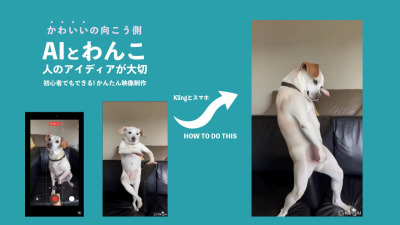
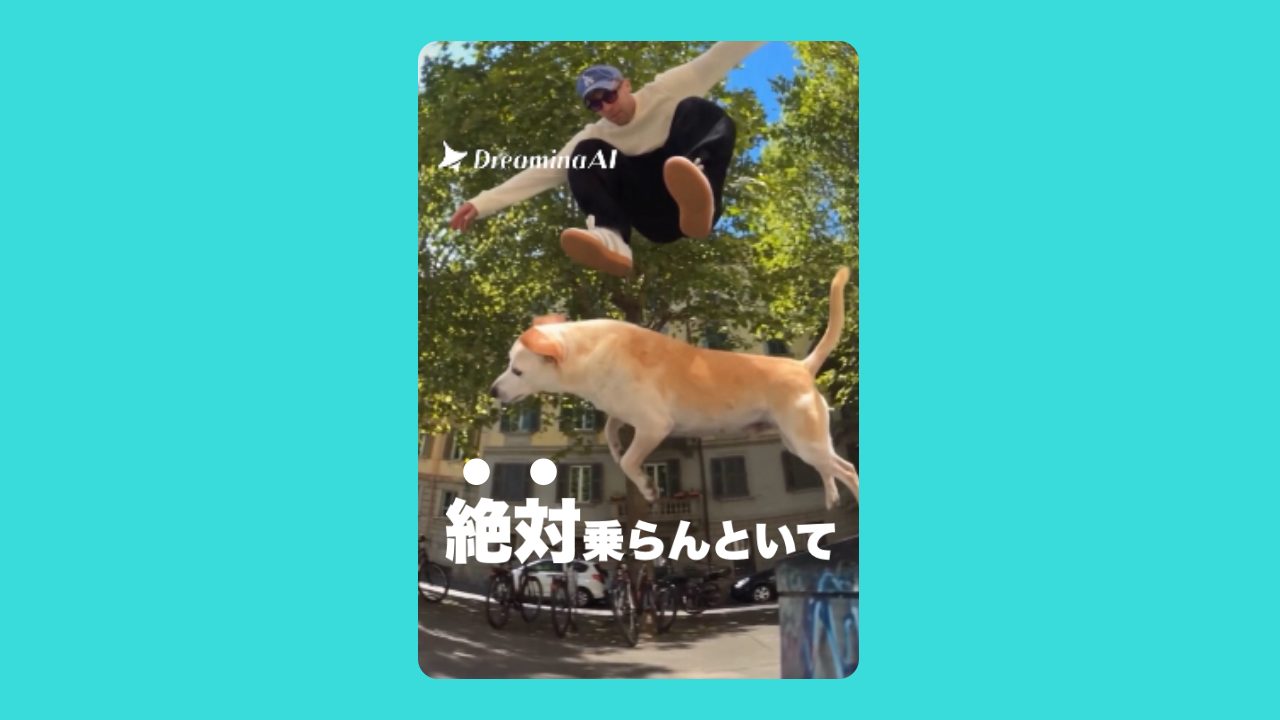
愛犬と一緒に、まるで映画のワンシーンのような映像を作る。そんなユニークなAI動画を、自分自身と愛犬の写真を組み合わせるだけで生成できる方法が注目を集めている。
今回紹介するのは、Steven WommackによるDreaminaのAI動画生成モデル「Seedance 2.5」を使い、人物と犬の写真を参照しながら、オリジナルの映像を生成する方法だ。必要なのは、愛犬の写真と、自分自身の写真。そして、完成したい映像の内容を指定するプロンプト。
これまでAI動画の制作では、登場人物の容姿や服装、動きなどを文章で細かく説明する必要があった。しかし今回の方法では、写真そのものを参照画像として使用することで、動画に登場させたいキャラクターを直接指定できる。
さらに、プロンプト内でそれぞれの写真を紐づけることで、「誰が」「何をするのか」をAIに伝えられる点も特徴だ。今回のチュートリアルでは、自分自身と愛犬を登場させる映像の制作方法が紹介されている。特別な撮影技術や複雑な映像編集を必要とせず、手元にある写真から新しい映像表現へと発展させられる。
それでは、具体的な制作の流れを見ていこう。
Step 1:愛犬と自分自身の写真を用意する
最初に用意するのは、動画に登場させたいキャラクターの写真だ。
チュートリアルでは、
“First, of course, take a photo of your dog, and if you want to be the main character, a photo of you.”
と説明されている。
まずは愛犬の写真を撮影する。そして、自分自身も動画の主人公として登場させたい場合は、自分の写真も用意する。今回の方法では、これらの写真が完成動画に登場するキャラクターの参照画像となる。AI動画というと、人物の顔立ちや髪型、服装、犬の毛色などをプロンプトで細かく指定するイメージがあるかもしれない。しかし、写真を参照させることで、そうした外見的な特徴を視覚的にAIへ伝えることができる。
今回の制作では、
人物の見た目=自分の写真
愛犬の見た目=犬の写真
という形で、それぞれ別の参照画像を用意する。
この2つの素材を使い、同じ映像の中に自分自身と愛犬を登場させることが今回のポイントだ。
Step 2:Dreaminaで「Seedance 2.5」を選択する
写真を用意したら、Dreamina.aiへアクセスする。
次に、
“Then go to Dreamina.ai since they’ve just dropped Seedance 2.5.”
と説明している。
Dreaminaは、ByteDanceが展開するAIクリエイティブプラットフォームで、画像や動画などを生成できるサービスだ。今回使用する「Seedance 2.5」は、画像やテキストなどの情報を組み合わせて映像を生成できるAI動画モデルだ。公式発表によると、Seedance 2.5は最大30秒の動画生成や、複数の参照素材を利用した映像制作に対応している。今回のように複数のキャラクターを同じ映像に登場させる用途でも、参照画像を個別に指定できる点が重要になる。
操作画面では、
“So just open their website, make sure video and Dreamina Seedance 2.5 are selected.”
と説明されている。
まず動画生成の「Video」を選択し、使用するモデルが「Dreamina Seedance 2.5」になっていることを確認する。
モデルを選択したら、写真を追加していく。
Step 3:愛犬と自分の写真を参照画像として追加する
続いて、Step 1で用意した写真をアップロードする。
動画内では、
“And then just add the photo of your dog as the reference, and the photo of you as the second reference.”
と説明している。
まず愛犬の写真を参照画像として追加する。次に、自分自身の写真を2つ目の参照画像として追加する。これにより、動画生成に使用する2つのキャラクターをAIに提示できる。今回の方法で興味深いのは、1枚の写真にすべてのキャラクターを収める必要がないという点だ。人物と犬が一緒に写っている写真を用意しなくても、それぞれの写真を別々にアップロードできる。つまり、普段撮影した愛犬の写真と、自分自身の写真を組み合わせることができるわけだ。
ただし、写真をアップロードしただけでは、AIがそれぞれの被写体をどのような役割で登場させるのか、必ずしも意図通りに理解するとは限らない。そこで重要になるのが、次のステップで使用するプロンプトだ。
Step 4:専用プロンプトを入手して入力する
写真のアップロードが完了したら、映像の内容を指定するプロンプトを用意する。
今回のチュートリアルでは、
“Now comment ‘skate’ and I’ll send you the full prompt in your DMs that you can just paste into the chat.”
と説明している。
紹介動画のコメント欄に「skate」と入力すると、動画制作に使用するプロンプトがDMで送られてくるという仕組みだ。受け取ったプロンプトをコピーし、Dreaminaの入力欄に貼り付ける。今回の手順では、動画の内容を最初から自分で細かく文章にする必要はない。あらかじめ用意されたプロンプトを利用することで、映像の構成やキャラクターの動きなどを指定できる。
もちろん、プロンプトを自分で作成することも考えられるが、今回のチュートリアルでは専用プロンプトをそのまま使用する方法が紹介されている。
ただし、ここで注意したいのが、プロンプトを貼り付けるだけでは操作が完了しないという点だ。
次に、それぞれの登場人物と参照画像を結びつける必要がある。
Step 5:「@」を使ってキャラクターと写真を紐づける
今回の制作方法で、特に重要なのがこの操作だ。チュートリアルでは、
“And all the way at the top where it says the man or woman, type @, select the photo of you as the reference.”
と説明されている。
プロンプトの冒頭にある「man」または「woman」と記載された部分で「@」を入力し、自分自身の写真を参照画像として選択する。
続いて、
“And where it says the dog, add and select the photo of the dog.”
と説明されている。
プロンプト内の「dog」に該当する部分でも同様に「@」を使い、愛犬の写真を指定する。この操作によって、プロンプト内に登場する人物や犬と、実際にアップロードした写真を関連づけることができる。
流れとしては、
自分の写真と愛犬の写真をアップロード
↓
プロンプトを入力
↓
人物の部分に「@」で自分の写真を指定
↓
犬の部分に「@」で愛犬の写真を指定
↓
それぞれのキャラクターを参照した動画を生成
という形だ。
この方法のポイントは、文章による指示と写真による参照を組み合わせているところにある。例えば、プロンプトで「男性」と指定するだけでは、AIがどのような人物を生成するかはモデルの判断に委ねられる。しかし、自分自身の写真を指定すれば、その人物の外見を参考にした映像を生成できる。愛犬についても同様だ。単に「犬」と入力するだけでなく、実際の愛犬の写真を紐づけることで、毛色や顔立ちなどの特徴を反映した映像を目指せる。つまり、
誰を登場させるか=参照画像
何をさせるか=プロンプト
という役割分担だ。この2つを適切に組み合わせることが、今回の映像制作の重要なポイントとなる。
Step 6:解像度と動画の長さを設定して生成する
写真とプロンプトの設定が完了したら、最後は動画を生成するだけだ。
最後に、
“Now you can check the resolution and duration settings, hit generate, and after a minute you get this.”
と説明。
解像度と動画の長さを確認し、「Generate」を押す。すると、アップロードした写真とプロンプトの内容をもとに、AIによる動画生成が始まる。動画内では約1分で結果が得られるように紹介されているが、実際の生成時間は設定や利用状況などによって変わる可能性がある。生成が完了すると、自分自身と愛犬の写真を参考にしたキャラクターが登場する映像が出来上がる。
今回の制作方法は非常にシンプルで、
写真を2枚用意する
↓
DreaminaでSeedance 2.5を選択
↓
参照画像をアップロード
↓
プロンプトを入力
↓
「@」で写真を紐づける
↓
Generateで動画を生成
という流れだ。
もちろん、生成された映像が写真の人物や愛犬の姿を完全に再現するとは限らない。表情や身体の動き、被写体の形状などによって仕上がりが変わることもある。それでも、静止画の中にいる自分自身と愛犬を、ひとつの映像の登場人物として動かせるのは、AI動画ならではの表現と言える。
「キャラクター」と「演出」を別々に指定できる
今回のSeedance 2.5で特に興味深いのは、キャラクターの外見と、映像内での動きや演出を別々に指定できるところだ。通常、自分自身と愛犬が登場する映像を制作するのであれば、実際にカメラを用意し、それぞれの動きを撮影する必要がある。さらに、特殊な動きや現実には難しい演出を取り入れようとすれば、撮影方法や編集にも工夫が求められる。
一方、今回の方法では、写真をキャラクターの参照素材として使用し、プロンプトによって映像内での行動を指定できる。実際に撮影していないシーンでも、AIによって映像として表現できるわけだ。特に愛犬などの動物を登場させる場合、実写では難しい演出を取り入れられる点は大きい。犬に特定の動作をさせたり、人間と同じような演技を求めたりする必要もない。写真をもとに生成したキャラクターに、AIの中で動きを与えられる。もちろん、今回のチュートリアルは人物と犬を例にしたものだが、発想を広げれば、家族や友人、オリジナルキャラクターなどを登場させた映像にも応用できそうだ。
プロンプトの中で写真を直接指定する「@」の役割
今回の事例でもうひとつ注目したいのが、プロンプト内で参照画像を直接指定する仕組みだ。従来のテキスト中心のAI動画生成では、登場人物の特徴を文章で説明する必要があった。例えば「黒髪の男性と白い小型犬が一緒に登場する」と指示した場合、AIはその文章をもとに人物と犬の外見を生成する。しかし、その結果が自分自身や愛犬に似ているとは限らない。
今回の方法では、「@」を使って特定の写真を紐づけることで、どの画像をどのキャラクターの参考にするのかを明確にできる。これは単に写真をアップロードするだけでなく、写真に役割を与える操作とも言える。
今回の制作では、自分自身の写真=人物の外見、愛犬の写真=犬の外見、プロンプト=映像の内容や演出という形で、それぞれの素材が異なる役割を持っている。すべてを文章だけで指定するのではなく、視覚的な情報とテキストによる指示を組み合わせる。この考え方は、複数のキャラクターが登場するAI動画の制作においても、重要なポイントになりそうだ。
写真から始まるAI動画制作の新しい楽しみ方
AI動画制作は、テキストからまったく新しい映像を生成するだけでなく、手元にある写真を活用して、自分自身や身近な存在を物語の登場人物にする方向にも広がっている。今回のチュートリアルで必要なのは、愛犬と自分自身の写真、そしてプロンプトだ。特別な撮影を行わなくても、普段撮影した写真から、これまでにない映像を作り出せる可能性がある。自分自身を映画の主人公にする。愛犬と一緒に非現実的な冒険をする。普段は決して見ることのできないシーンを映像として表現する。
もちろん、生成結果によってはプロンプトや参照画像を調整し、再生成する必要もあるだろう。それでも、写真を撮るという日常的な行為が、そのまま映像制作の出発点になる点は興味深い。
「自分と愛犬が、こんな映像に登場したら面白いのに」。
そんなアイデアを、写真とプロンプトの組み合わせから映像化できる。
今回のSeedance 2.5の活用方法は、AI動画制作がより身近で、自由なクリエイティブへと進化していることを感じさせる事例と言えそうだ。