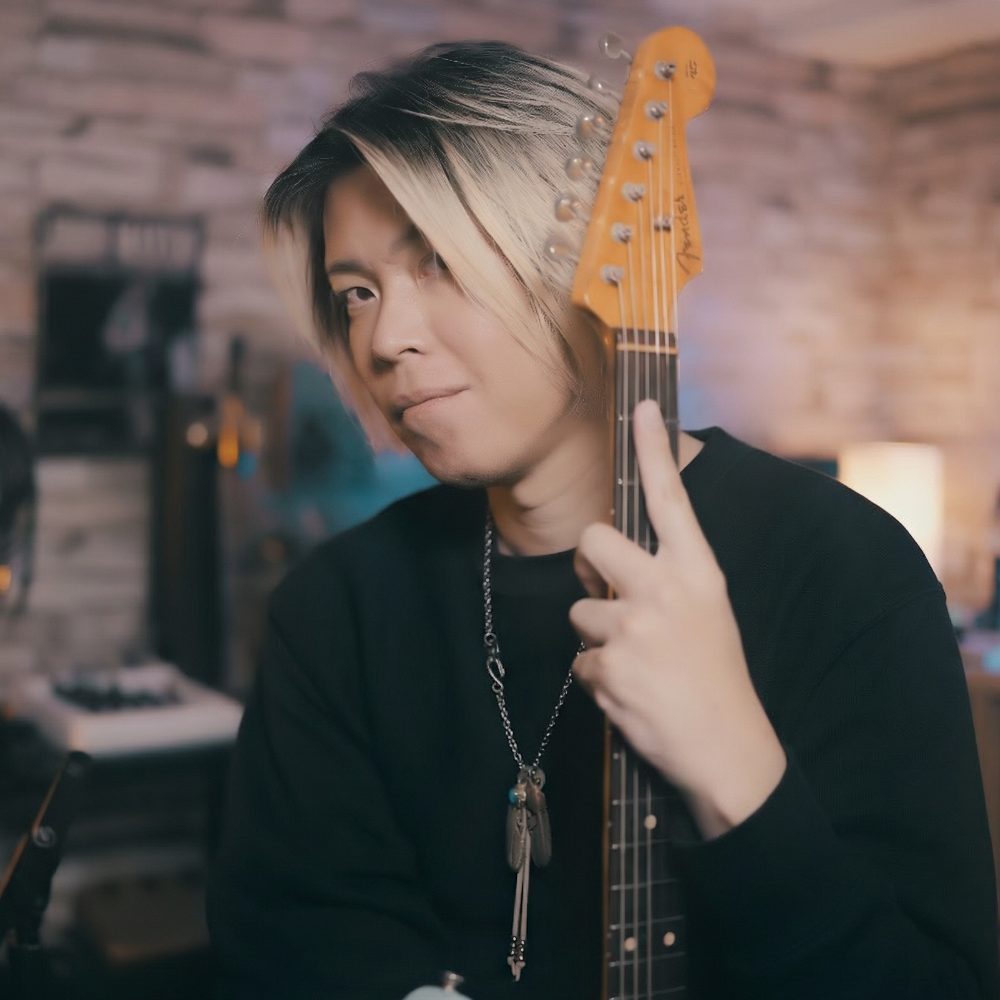
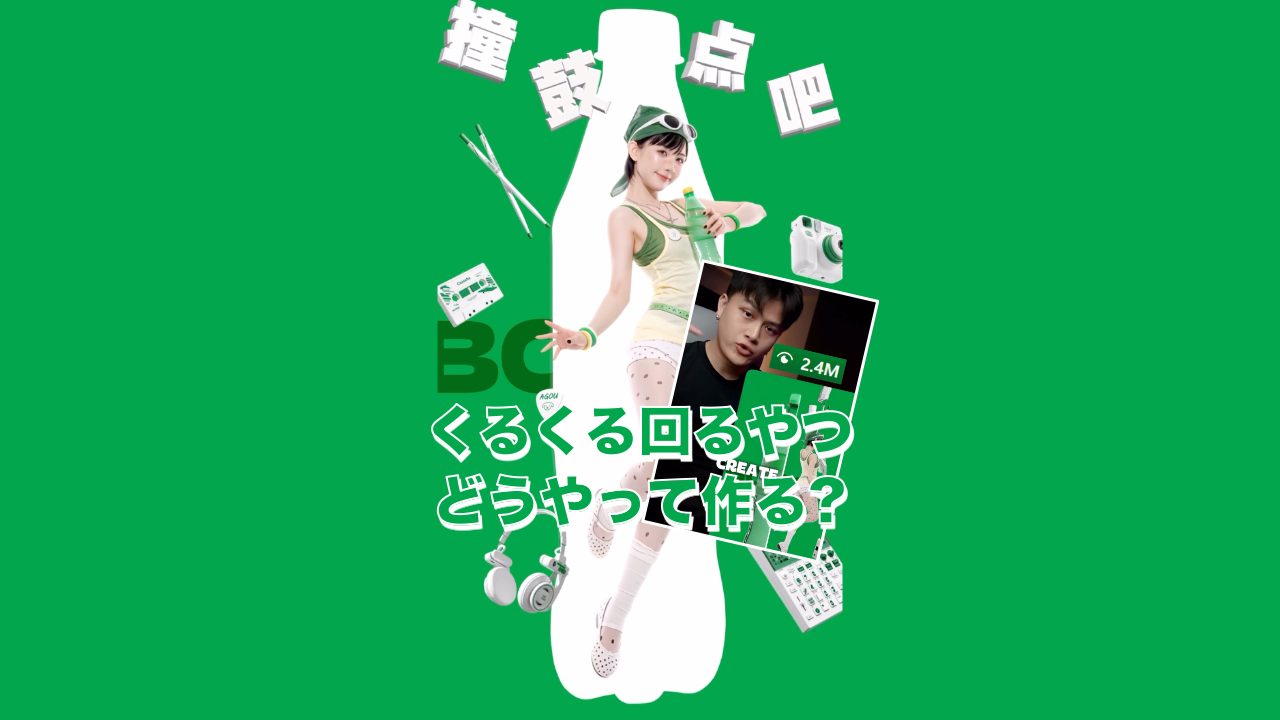
中国発のショート動画クリエイター・@taoagou(陶阿狗君)。衣装チェンジやトランジション、画面とのインタラクションを取り入れた、作り込まれたショート動画を数多く発信しており、Instagramでは約68.8万人のフォロワーを抱えている。
そんなtaoagouの映像表現を、生成AIを使って再現する方法がSNSで紹介されている。
自分の写真が、次々と違うビジュアルに変化して動き出す。SNSでは、1枚の写真から複数のAI画像を生成し、それぞれにモーションを加えてアニメーション化する動画が注目を集めている。
特別なCGスキルは不要。必要なのは「自分の写真」と「AI生成ツール」だけだ。
この記事では、higgsfield.aiを使って複数のAI画像を生成し、それらを動画化するまでの流れをステップごとに紹介する。
この演出のポイントは、まず1枚の写真から異なる6パターンの画像を作り、その画像をさらに動画生成AIへ読み込ませること。それぞれの画像に動きを加えることで、テンポよくビジュアルが変化するAI動画を作ることができる。
制作フロー
Step 1:自分の写真をアップロードする
まず、higgsfield.aiにアクセスし、「Create Image」を選択する。
続いて、自分の写真をアップロードする。顔や体の輪郭がはっきりと写っている写真を使うと、AI生成時にも人物の特徴を維持しやすい。
Step 2:参考画像とプロンプトを入力する
次に、作りたいビジュアルの参考画像とプロンプトを設定する。
参考画像によって構図や雰囲気を指定し、プロンプトで服装や背景、ポーズ、世界観などをAIへ指示する。
今回紹介されているプロンプトの一部では、元動画を「動きの設計図」として使用し、動き・タイミング・ポーズ・トランジション・構図をできるだけ維持するよう指定している。
さらに、動画は「縦型9:16」「約13秒」「正面固定カメラ」とし、人物についても顔の形や目、鼻、口、髪型、体型などを一貫して保つよう細かく設定。2枚目以降の参考画像には、それぞれ使用する衣装やシーンを割り当てる形になっている。
※公開されているプロンプトは一部のみで見切れていたが掲載しておく。
Use the uploaded original video as the primary motion, timing, pose, transition and composition reference.
Recreate the original video frame by frame, but replace the female subject with one consistent male subject
using the six reference images below.
Do not reinterpret the transition.
Do not invent a different bottle wipe.
The original video is the motion blueprint.
OUTPUT
Vertical 9:16.
Approximately 13 seconds.
Use the 13-second generation setting.
Fixed frontal camera.
Clean commercial fashion collage.
Sound effects only.
No background music.
No vocals.
No beat.
No melodic audio.
REFERENCE IMAGE MAPPING
[INSERT REFERENCE IMAGE 1: MAIN MALE IDENTITY REFERENCE]
Use this image to define the permanent identity of the man throughout the entire video.
Preserve this exact face, facial structure, eyes, nose, mouth, skin tone, hairstyle, hairline, facial hair,
age, shoulder width, body proportions and masculine appearance.
[INSERT REFERENCE IMAGE 2: OPENING GREY MALE OUTFIT]
Use this outfit for the opening bottle-cap and drinking scenes.
[INSERT REFERENCE IMAGE 3: MALE OUTFIT LOOK 1]
設定が完了したら「Generate」を押して画像を生成する。
Step 3:6パターンの画像を生成する
同じ作業を繰り返し、合計6枚の画像を作成する。
それぞれ異なる参考画像やプロンプトを使用することで、1枚の自分の写真から、まったく違う衣装やシチュエーションのビジュアルを作ることができる。
この段階で人物の顔や体型が大きく変わっていないかチェックしておくことも重要だ。
Step 4:生成した画像をすべてアップロードする
6枚の画像が完成したら、次は動画生成へ。
「Seedance 2.0 4K」を選択し、先ほど生成した画像をすべてアップロードする。
それぞれの画像に対応する動画生成用のプロンプトを入力し、動きやカメラワークなどを指定する。
Step 5:それぞれの画像をアニメーション化する
画像とプロンプトを設定したら、「Generate」を押して動画を生成する。
同じ作業をそれぞれの画像で行うことで、6種類のビジュアルすべてに動きを付けることができる。
静止画だったAI画像に自然なモーションが加わり、人物が実際に動いているような映像へと変化していく。
Step 6:動画をつなげて仕上げる
最後に、生成した動画を編集アプリなどでつなぎ合わせる。
BGMのビートに合わせて映像を切り替えたり、効果音やトランジションを加えたりすることで、よりSNS向けのテンポ感ある動画に仕上げることができる。
クオリティを上げるポイントは、元となる人物写真をできるだけ鮮明にすること、生成する6枚で顔の特徴を統一すること、そして各動画の動きやカメラワークに変化を付けること。
AIによる画像生成と動画生成を組み合わせれば、1枚の写真から複数の世界観を行き来するような映像を作ることができる。
スマホやブラウザだけでも、これまで専門的な編集技術が必要だった映像表現を手軽に試せる時代になった。AIとアイデアを組み合わせることで、SNS動画の表現はさらに広がっていきそうだ。
なお、投稿では『AI』とコメントすると、今回の制作に使用した無料ワークフローが送られてくるとしている。