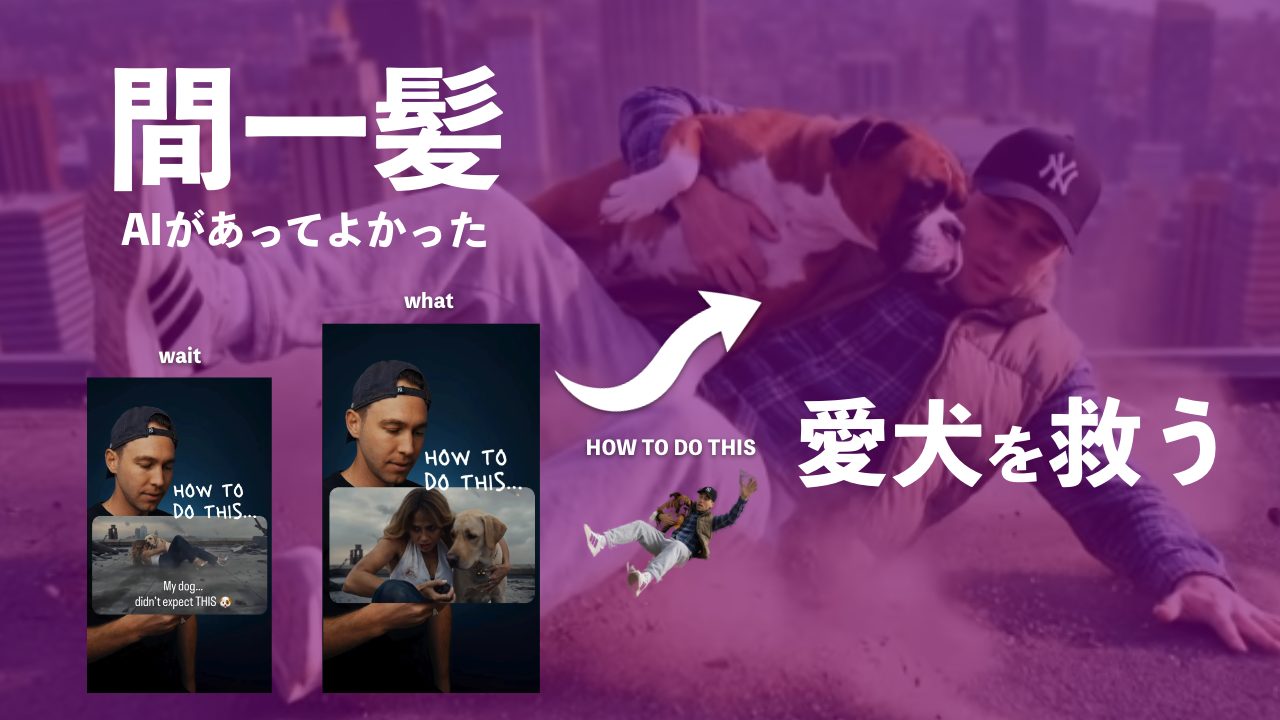
自分と愛犬が登場する、映画のワンシーンのような映像をSNSで見かけたことはないだろうか。
今回紹介するのは、自分と愛犬の写真をもとに複数のAI画像を生成し、それぞれをつなげてシネマティックな動画に仕上げる方法だ。
使用するのは、AI画像・動画生成ツール「Higgsfield」。自分と愛犬の写真をアップロードし、用意したプロンプトを入力するだけで、構図や距離感の異なる画像を作成できる。
さらに、生成した画像を動画のスタートフレームとエンドフレームに設定することで、複数の場面が自然につながる映像を制作できる。
今回は4枚の画像を生成し、それらを3本の動画に変換して、一本のストーリーとして完成させる方法を紹介する。
ポイントは「最初に使用する人物と愛犬の写真を明確に撮影すること」と「前後の画像につながりを持たせること」。この2つが映像全体の統一感を大きく左右する。
制作フロー
Step 1:自分と愛犬の写真を撮影する
まずは、自分自身の写真と愛犬の写真をそれぞれ1枚ずつ撮影する。
人物の写真は、顔や髪型、服装がはっきり確認できるものを用意する。正面に近いアングルで、顔に強い影が入っていない写真が使いやすい。
愛犬の写真も、顔や毛並み、体格がわかりやすいものを選ぶ。
背景がシンプルな場所で撮影すると、AIが人物や愛犬の特徴を認識しやすくなる。
Step 2:Higgsfieldに写真をアップロードする
ブラウザから「higgsfield.ai」にアクセスする。
画面下部にある「Generate」を選択し、「Create Image」を開く。
画像生成画面が表示されたら、先ほど撮影した自分の写真と愛犬の写真を両方アップロードする。
この2枚が、今後生成する画像の人物と愛犬の参照素材になる。
Step 3:1枚目の画像を生成する
人物と愛犬の写真をアップロードしたら、キャプションに記載された1つ目の画像生成プロンプトを入力する。
Person falling backwards shocked from the sky with Dog in their arm in apocalyptical city scenario with smoke and burning buildings beneath them
プロンプトを貼り付けたら「Generate」を選択する。
しばらくすると、自分と愛犬が登場する1枚目の画像が生成される。
この画像は、完成する動画の最初の場面として使用するため、人物や愛犬の表情、服装、背景などを確認しておこう。
Step 4:2枚目の画像を生成する
続いて、キャプションに記載された2つ目のプロンプトを入力する。
Person landing with the back on top of a roof in an apocalyptical city with dog in his arm and dust blows away by the impact on the roof
同じ人物と愛犬の写真を参照した状態で生成することで、登場するキャラクターの統一感を保ちやすくなる。
生成された2枚目の画像は、1枚目から続く次の場面として使用する。
動画化した際の動きをイメージしながら、構図や人物の位置が大きく離れすぎていないかを確認するとよい。
Step 5:3枚目のクローズアップ画像を生成する
次に、3つ目の画像生成プロンプトを入力する。
super close up of the faces of the dog and person on an apocalyptical city roof top looking into the camera, with smoking meteors coming down in the background
ここでは、自分や愛犬にカメラが近づいたようなクローズアップ画像を生成する。
全体を映した場面からアップの構図へ切り替えることで、映像に緩急が生まれ、映画のカット割りのような印象を演出できる。
顔の特徴が変わっていないか、愛犬の毛色や犬種が保たれているかも確認しておこう。
Step 6:最後の画像を生成する
最後に、キャプションに記載された4つ目の画像生成プロンプトを入力する。
A cinematic dark fantasy battle scene a heavily armored warrior in black, spiked plate armor stands in a cracked, desolate battlefield, wielding a massive double-bladed baseball bat glowing with fiery orange runes. having the ny yankees logo on the armored mask cap Beside them is a large, menacing boxer dog like beast with armored plating, glowing eyes, sharp fangs, and a mystical third eye on its forehead. The ground is shattered and dusty, with debris and rocks floating in the air as explosions erupt in the smoky, overcast sky. epic pose on a rooftop in the city The background shows a ruined city skyline blurred by haze. Dramatic lighting, high contrast, slow-motion action feel, cinematic with blurry dark sky background, epic composition, dark gray and ember color palette.
この画像が、映像のラストシーンになる。
1枚目から3枚目までの流れを踏まえ、ストーリーの結末を感じさせる構図になっているかを確認する。
これで動画制作に使用する4枚の画像がそろう。
Step 7:1本目の動画を生成する
画像が完成したら、Higgsfieldのトップ画面に戻り、「Videos」を選択する。
続いて「Create Video」を開く。
1枚目に生成した画像を「Start Frame」、2枚目の画像を「End Frame」としてアップロードする。
キャプションに記載された1つ目の動画生成プロンプトを入力し、「Generate」を選択する。
person with dog falling from high above down spiraling, and turning mid flight and dropping on the roof top rolling back
すると、1枚目から2枚目へ場面が変化する動画が生成される。
人物や愛犬の顔が崩れていないか、不自然な動きが発生していないかを確認しよう。
Step 8:2本目の動画を生成する
次に、2枚目の画像を「Start Frame」、3枚目のクローズアップ画像を「End Frame」に設定する。
キャプションに記載された2つ目の動画生成プロンプトを入力し、動画を生成する。
person with dog comes to a stop and camera zooms in
ここでは、カメラが人物や愛犬へ近づいていくような動きを作ることで、1本目の映像から自然につながりやすくなる。
スタートとエンドで人物の位置や向きが大きく異なると、途中の動きが不自然になる場合がある。必要に応じて画像を生成し直そう。
Step 9:3本目の動画を生成する
最後に、3枚目の画像を「Start Frame」、4枚目の画像を「End Frame」として設定する。
キャプションに記載された3つ目の動画生成プロンプトを入力し、「Generate」を選択する。
person getting mad then putting head together with dog transforming into black into armored beasts as the sky darkens
これで、クローズアップの場面からラストシーンへ移行する3本目の動画が完成する。
3本の動画を通して、人物や愛犬の外見、背景、光の方向などが統一されているかをチェックする。
Step 10:生成した動画を一本につなげる
Higgsfieldで生成した3本の動画を、CapCutなどの動画編集アプリに読み込む。
動画は以下の順番でタイムラインに配置する。
1本目:1枚目から2枚目
2本目:2枚目から3枚目
3本目:3枚目から4枚目
画像の終点と次の動画の始点に同じ画像を使用しているため、基本的には自然につながる構成になる。
つなぎ目がわずかに止まって見える場合は、不要なフレームを数コマ削除して調整する。
最後にBGMや効果音を加えれば、自分と愛犬が登場するシネマティックなAI動画の完成だ。
クオリティを上げるコツ
クオリティを高めるポイントは、人物と愛犬の参照写真を鮮明に撮影すること、すべての画像で服装や背景の条件を統一すること、前後の画像で構図を変えすぎないこと、そして生成した動画のつなぎ目を細かく調整することだ。
特にAI画像では、生成するたびに顔つきや愛犬の毛並みが微妙に変化する場合がある。
人物の服装、髪型、愛犬の犬種や毛色など、維持したい特徴は各プロンプトに明確に記載すると安定しやすい。
また、画像同士の変化が大きすぎると、動画化した際に人物の体や背景が不自然に変形することがある。
最初は「全身から少し近づく」「正面からクローズアップへ移動する」など、比較的シンプルな場面転換から試すとよい。
動画生成プロンプトでは、人物や愛犬の動きだけでなく、カメラの動きを指定することも重要だ。
ゆっくりとしたズームインやドリー移動、自然な視線の変化などを設定すると、静止画を単純に動かしただけではない映像に仕上がる。
この方法は愛犬との動画だけでなく、家族写真、友人との写真、旅行写真、商品ビジュアルなどにも応用できる。
複数のAI画像をストーリーとしてつなげることで、一枚の写真だけでは表現できない世界観を作れることが大きな魅力だ。
難しい撮影機材や高度な映像編集技術がなくても、Higgsfieldを活用すれば、身近な写真から映画のワンシーンのような動画を制作できる。
まずは自分と愛犬の写真を使い、4枚の画像が一つの物語になるようなAI映像制作に挑戦してみてほしい。