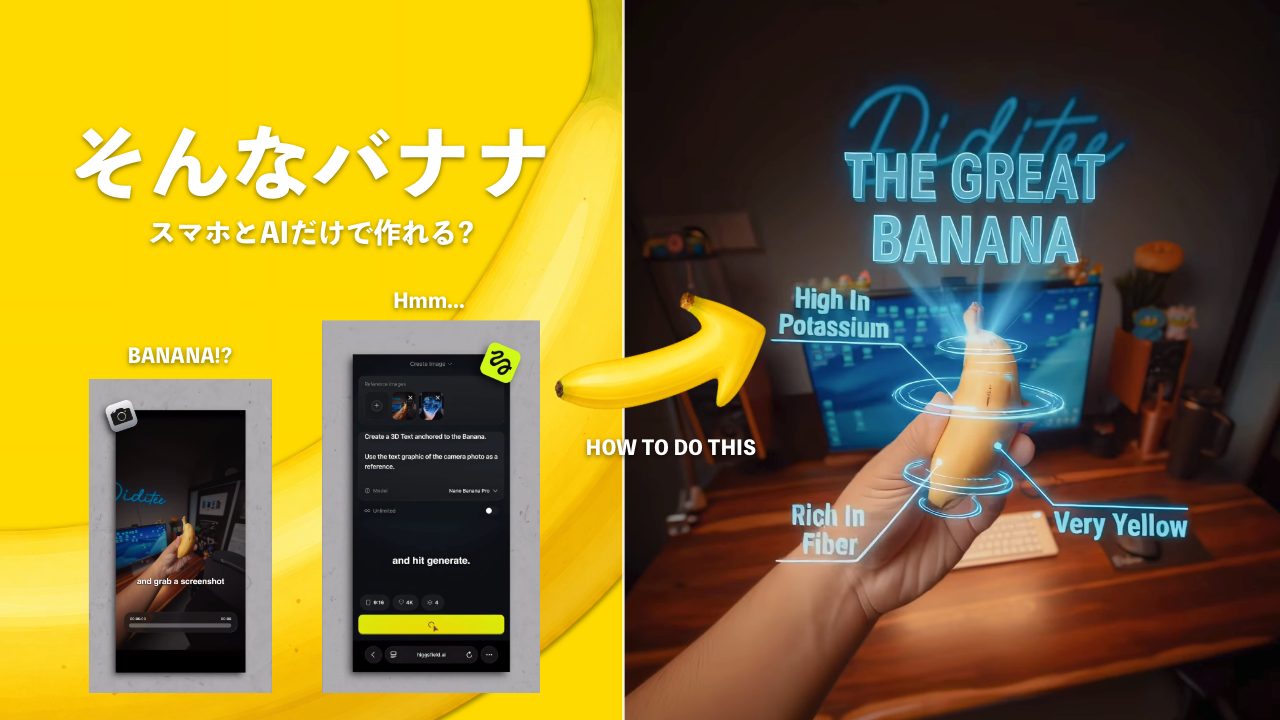
まるで映画やCMのように、文字が物体にぴったり貼り付いて動く「3Dトラッキングタイトル」。SNSでもよく見かけるこの演出が、実はスマホだけで簡単に作れるようになった。
特別な3DCGソフトは不要。必要なのは「動画素材」と「AI画像生成」、そして「Kling AI」だけ。
この記事では、SNSで話題の”3D追従タイトル”の作り方を、ステップごとに解説する。
この映像は、動画の1フレームをHiggsfield AIで3Dデザイン化し、その画像をKling AIでアニメーション化。最後に元動画へAIで合成することで、まるで本当に文字が空間に存在しているような映像を作ることができる。
ポイントは「最初の3Dタイトル画像の生成精度」を高めること。
制作フロー
Step 1:動画を撮影する
まず、3Dタイトルを追従させたい物体を持った状態で動画を撮影する。
撮影後、動画の最初のフレームをスクリーンショットで保存しておく。この画像がAI生成のベースになる。
Step 2:3Dタイトル画像を生成する
Higgsfield.aiを開き、「Create → Images → Nano Banana Pro」を選択する。
最初のフレームのスクリーンショットと、3Dテキストの参考画像(リファレンス画像)をアップロードする。
次に、以下のようなプロンプトを入力する。
Create a 3D text anchored to the [object] in the image.
Use the text graphic from the camera photo as reference.
The text should say [your custom title].
「4 Generations」を選択してGenerateを押すと、複数のデザインが生成されるので、お気に入りの画像を保存しておこう。
Step 3:3Dタイトルをアニメーション化する
続いて、Create → Videos → Create Videoを開き、モデルをKling 3.0 Omniへ変更する。
Start Frameには最初のスクリーンショット、End FrameにはAIで生成した3Dタイトル画像を設定する。
その後、アニメーション用プロンプトを入力してGenerateを押せば、3Dタイトルが自然に出現するアニメーションが生成される。
Step 4:動画へ3Dタイトルを追従させる
最後に、Kling 3.0 Omni Editを開く。
元の動画、最初のスクリーンショット、生成した3Dタイトル画像の3つをアップロードし、トラッキング用プロンプトを入力してGenerateを押す。
するとAIが物体を認識し、3Dタイトルが動きに合わせて自然に追従する映像が完成する。
仕上げ
最後にBGMや効果音、テロップなどを追加すれば、よりSNS映えする映像になる。
クオリティを上げるコツは、撮影時に物体全体がしっかり映るようにすること、最初のフレームをブレなく撮影すること、そしてAI生成時にリファレンス画像を活用してデザインを統一すること。最初の素材の精度が、そのまま完成度につながる。
このように、AI画像生成とKling AIの動画編集機能を組み合わせるだけで、映画のような3Dトラッキングタイトルをスマホだけで制作できる。
なお、今回の作例では、制作者が配布している3Dリファレンスパックを使用している。リファレンス画像や、画像生成・アニメーション・トラッキング用のプロンプトが含まれており、動画では「BANANA」とコメントすると入手方法が案内される。
スマホ1台でも、ここまで本格的な映像演出ができる時代。AIとアイデア次第で、SNS動画の表現はさらに広がっていきそうだ。