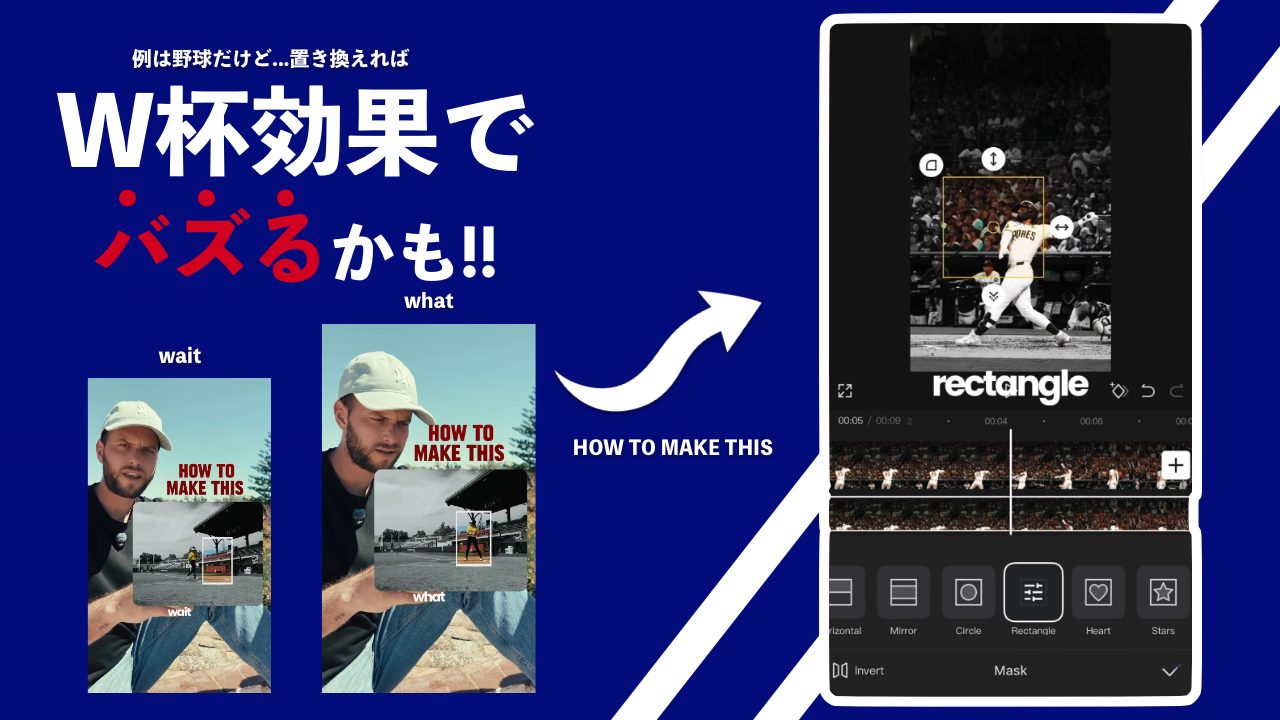
スポーツ映像やダンス動画などで、一部分だけをカラーで残し、周囲をモノクロにする演出を見たことはないだろうか。
今回紹介するのは、動いている選手や被写体だけをカラーで見せることで視線を集める「カラーアクションスポットライト」演出だ。
一見すると高度なモーショントラッキングやVFXが必要に見えるが、実はCapCutのフィルター、オーバーレイ、マスク機能だけで手軽に再現できる。
今回はスポーツシーンを例に、プレーしている選手だけをカラーで残し、周囲をモノクロ化する映像演出の作り方を紹介する。
この映像は、同じクリップを2枚重ね、一方をモノクロ化したうえで、カラー映像の一部分だけをマスクで表示することで制作する。
ポイントは「カメラを固定すること」と「被写体の動きを予測してマスク位置を調整すること」。この2つが映像の完成度を大きく左右する。
制作フロー
Step 1:素材を撮影する
まずはスポーツシーンやアクションシーンを撮影する。
サッカー、バスケットボール、スケートボードなど、動きが大きい被写体ほど効果がわかりやすい。
可能であれば三脚を使い、カメラを固定して撮影すると後の編集がしやすくなる。
Step 2:CapCutに素材を読み込む
CapCutを開き、撮影した映像をタイムラインに配置する。
次に、そのクリップを複製する。
同じ映像が上下に2枚重なった状態になれば準備完了だ。
Step 3:背景映像をモノクロ化する
最初のクリップを選択し、「フィルター」を開く。
カテゴリーから「Mono(モノクロ)」を選び、好みの白黒フィルターを適用する。
これで映像全体がモノクロになった状態になる。
Step 4:カラー映像をオーバーレイ化する
複製した2本目のクリップを選択し、オーバーレイとして配置する。
このカラー映像が、後ほど被写体だけを表示するレイヤーになる。
Step 5:マスクでカラー部分を切り抜く
オーバーレイしたカラー映像を選択し、「マスク」を開く。
マスクの種類は「長方形」を選択する。
その後、被写体がいる部分を囲むようにマスクを配置する。
これにより、その範囲だけカラー映像が表示され、周囲はモノクロのままになる。
プレーヤーやボールなど、視線を集めたい部分だけをカラーで残すイメージだ。
Step 6:白枠を追加する
さらに演出を強調したい場合は、白い正方形画像を用意する。
その画像をオーバーレイとして追加し、レイヤー順を調整する。
配置順は以下の通り。
- カラー映像(最前面)
- 白い正方形
- モノクロ映像(背景)
白い正方形を拡大し、カラー表示エリアを囲むように配置する。
すると被写体の周囲にフレームができ、スポットライトのような印象を与えられる。
Step 7:サイズと位置を微調整する
最後にマスクと白枠の位置を微調整する。
被写体が大きく動く場合は、キーフレームを使いながら追従させるとより自然な仕上がりになる。
白枠は大きすぎると主張が強くなりすぎるため、被写体が収まる程度に調整すると見やすい。
クオリティを上げるコツ
クオリティを高めるポイントは、カメラを固定すること、被写体を中央付近で撮影すること、マスク範囲を大きめに取ること、そして白枠を入れて視線誘導を強化すること。
特にスポーツ映像では、周囲の情報量が多くなりがちなため、一部分だけをカラーで残すことで視聴者が注目すべきポイントを瞬時に理解できる。
この演出は、スポーツだけでなく、ダンス動画、ペット動画、商品紹介動画などにも応用可能だ。
CapCutだけで制作できるにもかかわらず、映像の印象を大きく変えられるため、SNS向けのショート動画とも相性が良い。
難しい編集技術よりも、「どこに視線を集めたいか」を明確にすることが重要だ。
まずは身近なスポーツ映像やアクション動画で試し、カラーとモノクロのコントラストを活かした印象的な映像演出に挑戦してみてほしい。