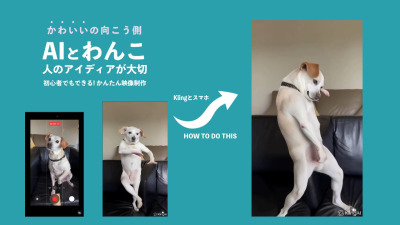
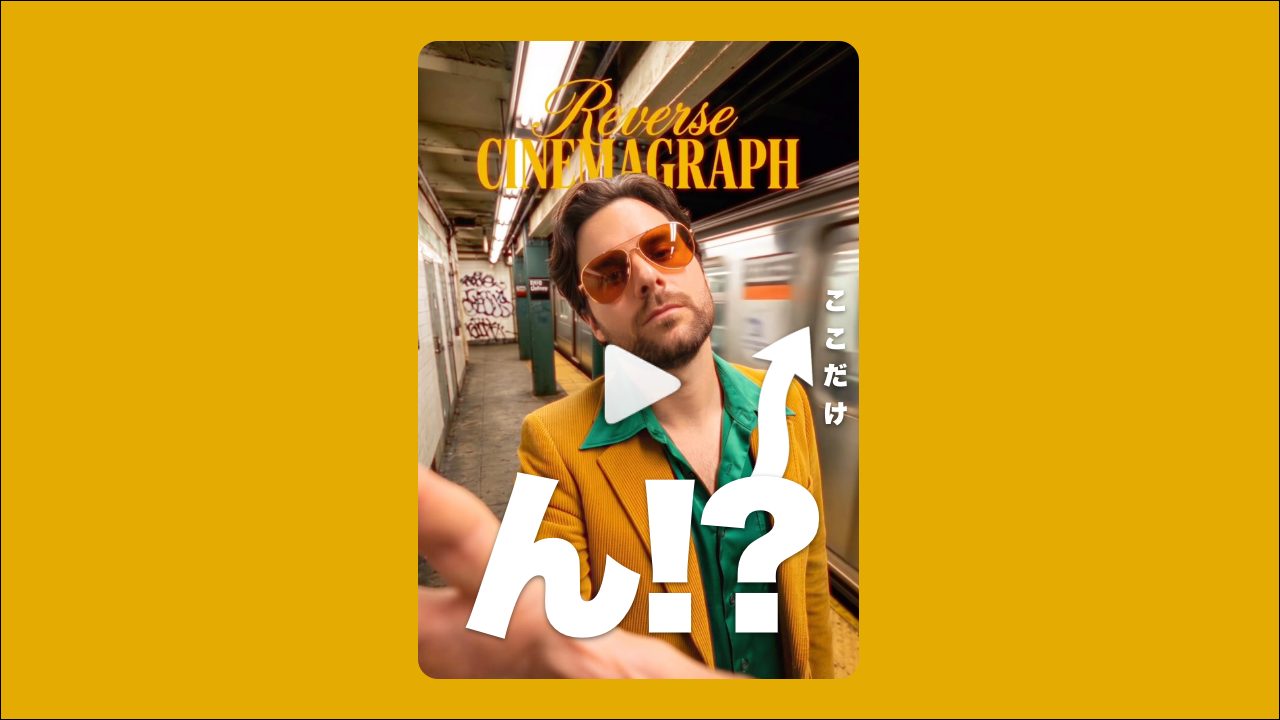
映像の中で、人物やオブジェクトだけが静止し、その周囲の背景が動き続ける。まるで時間が一部分だけ止まってしまったかのような映像表現「Reverse Cinemagraph(リバース・シネマグラフ)」がSNSで注目を集めている。
今回紹介するのは、Adobe Fireflyを活用して、静止した被写体と動く背景を組み合わせた映像を制作する方法だ。チュートリアルでは、画像生成から被写体の切り抜き、動画生成、合成までの一連の流れがjustinserranによって約30秒で紹介されている。
通常のシネマグラフは、静止した画像の一部分だけが動いているように見せる映像表現だ。一方、リバース・シネマグラフでは、その関係が逆になる。人物などのメインとなる被写体は静止したまま、周囲の背景に動きを与えることで、現実とは異なる時間の流れを表現している。
今回のチュートリアルでは、Adobe Fireflyの「Generate Image」「Generate Video」「Firefly AI Assistant Beta」、そして新しい「Video Timeline」を使用。AIによる画像処理と動画編集を組み合わせた制作方法を、順番に見ていこう。
Step 1:写真を用意するか「Generate Image」で画像を生成する
まずは、映像のベースとなる画像を用意する。
チュートリアルでは、自分で撮影した写真を使用する方法に加えて、Adobe Fireflyの「Generate Image(画像を生成)」機能を使って新しい画像を作成する方法が紹介されている。
ここで重要になるのが、動作の途中で静止した被写体と、動きのある背景を組み合わせた構図だ。
たとえば、人物がジャンプしている瞬間や、歩いている途中の姿など、本来は動いているはずの場面を切り取ることで、完成後の映像に独特の印象を与えられる。
特に、背景に多くの動きがあるシーンでは、静止した被写体との対比が生まれやすい。
Step 2:Fireflyでメインの被写体を取り除いた背景画像を作る
ベースとなる画像が用意できたら、次にメインの被写体を取り除いた画像を作成する。
今回のチュートリアルでは、Adobe Fireflyに指示を与え、元の画像からメインの被写体を除去する方法が紹介されている。
たとえば、街中に人物が立っている写真であれば、その人物だけを取り除き、背景を残した画像を用意する。この工程は、後に被写体を合成する際、元の人物が背景に残ってしまうことを防ぐためのものだ。
元の構図を維持しながら背景だけを独立させることで、次の動画生成工程へと進むことができる。
Step 3:「Generate Video」で背景を動画化する
背景画像が用意できたら、続いて動画生成の工程へ進む。
チュートリアルでは、Adobe Fireflyの「Generate Video(動画を生成)」を開き、好みの動画生成モデルを選択する方法が紹介されている。
Generate Videoは、AIを利用して動画を生成するための機能だ。
今回の制作では、静止したメインの被写体と組み合わせるため、背景に動きを持たせた動画素材を用意する。
なお、元のチュートリアルでは、好みの動画生成モデルを選択することが説明されているが、モデル名や具体的な生成設定までは示されていない。
Step 4:「Firefly AI Assistant Beta」で被写体を切り抜く
続いて、元の画像からメインの被写体を切り抜く。
今回のチュートリアルでは、「Firefly AI Assistant Beta」を使用し、被写体を背景が透明な状態で取り出す方法が紹介されている。
通常、画像から人物やオブジェクトを切り抜く場合は、輪郭に沿って選択範囲を作成し、不要な背景を取り除く必要がある。
しかし、AIによる切り抜き機能を利用すれば、被写体と背景を分離する作業を効率化できる。
ここで重要になるのが、切り抜いた被写体の透明情報だ。
背景が透明な素材を用意することで、別の動画の上に被写体だけを重ねて表示できる。
今回のチュートリアルでは、この工程によって静止した被写体を独立した素材として取り出し、最後の合成作業へと進んでいく。
Step 5:「Video Timeline」で背景と被写体を合成する
背景動画と、切り抜いた被写体が用意できたら、最後にそれぞれの素材を合成する。
チュートリアルでは、Adobe Fireflyの新しい「Video Timeline」を使用する方法が紹介されている。
Video Timelineは、動画素材をタイムライン上で扱い、編集や合成を行うための機能だ。
今回の制作では、動きのある背景動画の上に、静止した被写体を重ねる。
背景は時間とともに変化する一方で、メインの被写体は同じ姿を維持する。これによって、画面の一部分だけ時間が止まっているかのようなリバース・シネマグラフが完成する。
Adobe Fireflyを使ってリバース・シネマグラフを完成させる
今回の制作工程を整理すると、次のようになる。
- 自分で撮影した写真を用意するか、Generate Imageで画像を生成する
- Fireflyで元の画像からメインの被写体を取り除き、背景画像を作る
- Generate Videoで動画生成モデルを選択し、背景の動画素材を用意する
- Firefly AI Assistant Betaで被写体を切り抜き、背景が透明な素材にする
- Video Timelineで背景動画と切り抜いた被写体を合成する
今回のチュートリアルでは、Adobe Fireflyの画像生成、動画生成、AIによる切り抜き、タイムライン編集を組み合わせた制作方法が紹介された。特に注目したいのは、AIによる生成や切り抜きだけでなく、静止させたい部分と動かしたい部分を分け、それぞれを合成することで映像表現を成立させている点だ。
また、今回のチュートリアルではFireflyへの指示によって被写体を除去する方法が紹介されているものの、具体的なプロンプトの文章までは示されていない。AIツールの進化によって画像や動画の生成が身近になる一方で、どのような構図を選び、どこに動きを与えるのかという制作者の発想も重要になる。
今回のリバース・シネマグラフは、AIによる映像処理と動画編集を組み合わせることで生まれる、新たな表現の可能性を示す一例と言えるだろう。