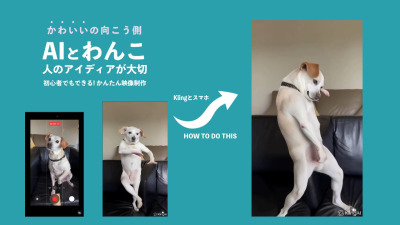
異なる2つの映像が、カメラの動きに合わせて自然につながっていく。まるで一度もカットせずに撮影されたかのような映像表現「トランジションエフェクト」が、AIを活用することで手軽に制作できるようになっている。
今回紹介するのは、AI動画生成ツール「SwiftCut」と動画編集ソフト「DaVinci Resolve」を組み合わせ、異なるショットをシームレスにつなぐトランジションの制作方法だ。
トランジションは、単に映像を切り替えるためのエフェクトではない。視聴者の目を引くだけでなく、異なるシーンの間に連続性を生み出し、映像全体の流れを自然に見せる役割も持っている。
今回のチュートリアルでは、コントラストのある2つのショットを用意し、SwiftCutでAIによる中間映像を生成。その後、DaVinci Resolveで速度変化やモーションブラー、効果音を加えて仕上げるまでの工程がedmund.tianによって紹介されている。
AIによる映像生成と従来の動画編集を組み合わせた制作方法を、順番に見ていこう。
Step 1:コントラストのある2つのショットを用意する
まずは、トランジションでつなぎたい2つのショットを用意する。
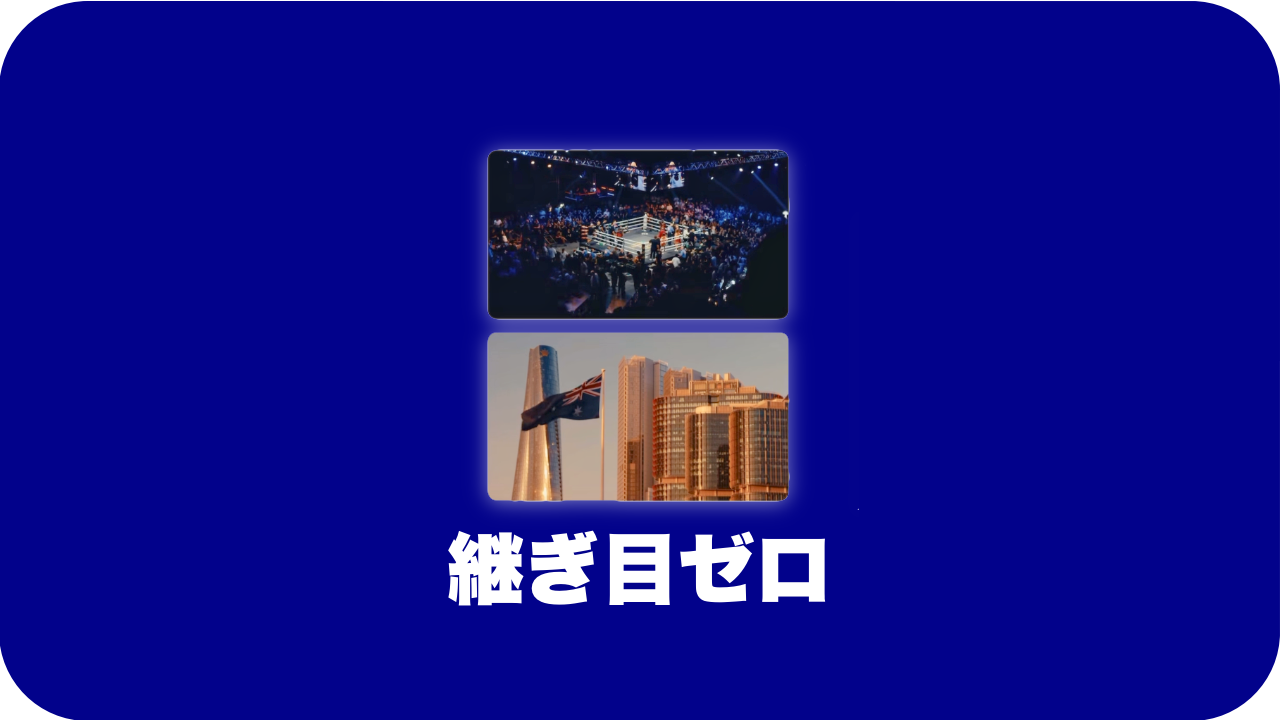
チュートリアルでは、見た目のコントラストがはっきりした映像を選び、トランジションの基準となる要素(アンカー)を見つけることが重要だと説明されている。
たとえば、異なる場所や構図のショットであっても、カメラが注目する対象や動きの方向を意識することで、2つの映像をつなぐための手がかりを作ることができる。
ここで重要になるのが、映像の切り替わりを感じさせないための構図だ。
単に異なる映像を並べるのではなく、どの要素を起点に次のシーンへ移行するのかを考えることが、自然なトランジションを制作するためのポイントとなる。
Step 2:「SwiftCut」で開始フレームと終了フレームを設定する
2つのショットが用意できたら、次にAI動画生成ツール「SwiftCut」を開く。
SwiftCutは、開始フレームと終了フレームを指定し、その間をつなぐ映像をAIによって生成できるツールだ。
チュートリアルでは、動画生成モデルを選択した後、用意した2つの画像を開始フレームと終了フレームとしてアップロードする方法が紹介されている。開始フレームはトランジションが始まる画像、終了フレームは切り替わった先の画像となる。AIは、この2つの画像をもとに、その間をつなぐカメラワークや映像の変化を生成する。これによって、通常であれば複雑な合成や編集作業が必要となる映像の切り替えを、AIを利用して制作できる。
チュートリアルでは最新のKling3.0モデルを選択している。
Step 3:プロンプトで自然なカメラワークを指定する
開始フレームと終了フレームを設定したら、続いてプロンプトを入力する。
今回のチュートリアルでは、自然なカメラワークや映像の連続性を指定するための基本プロンプトが紹介されている。
画面上で確認できるプロンプトの一部は、次のとおりだ。
プロンプト(一部抜粋)
“polished, with physically accurate camera movement, stable motion and depth, natural environmental lighting, and high-resolution textures.”
“Your goal is to make the cut invisible, as if the camera is traveling through one continuous world that naturally evolves into Image 2.”
このプロンプトでは、物理的に自然なカメラワーク、安定した動きと奥行き、自然な環境光、高解像度の質感などを指定している。
特に重要なのが、映像の切り替わりを見えなくするという指示だ。
カメラが一つの連続した世界を移動し、その世界が自然に2枚目の画像へと変化していくように生成することで、異なるシーンをシームレスにつなぐことを目指している。
また、基本プロンプトに加えて、映像の内容に応じた具体的な指示を追加することもできる。
今回の映像では、次のような追加プロンプトが使用されている。
追加プロンプト
“The ring girls bring out an Australian flag, which the camera pushes in on.”
これは、ラウンドガールたちがオーストラリアの国旗を持って登場し、カメラがその国旗に向かって近づいていくという指示だ。
このように、被写体の動きやカメラの移動を具体的に指定することで、トランジションの演出をコントロールできる。
なお、基本プロンプトは画面上で一部が見切れており、全文は確認できない。チュートリアルでは、投稿に「prompt」とコメントすることで、基本プロンプトをDMで受け取れると案内されている。
Step 4:AIでトランジション映像を生成する
プロンプトの入力が完了したら、AIによる動画生成を実行する。
SwiftCutでは、指定した開始フレームと終了フレーム、そしてプロンプトの指示をもとに、2つのショットをつなぐ映像が生成される。
今回の制作では、単純に画像が切り替わるのではなく、カメラが移動する過程でシーンそのものが自然に変化していく映像を目指している。
そのため、カメラの動きや奥行き、光の変化などを意識したプロンプトが重要になる。
生成が完了したら、完成したクリップを動画編集ソフト「DaVinci Resolve」に読み込み、仕上げの工程へ進む。
Step 5:「DaVinci Resolve」で速度変化と効果音を加える
AIによってトランジション映像が生成されたら、最後にDaVinci Resolveで編集を行う。
チュートリアルでは、スピードランプ、モーションブラー、クリエイティブな効果音を追加する方法が紹介されている。スピードランプは、映像の再生速度を部分的に変化させる編集テクニックだ。カメラが移動する瞬間に速度を上げたり、特定の場面で減速させたりすることで、映像に緩急をつけることができる。さらに、モーションブラーを加えることで、素早いカメラの動きに自然な残像を与えられる。
また、映像の切り替わりに合わせて効果音を配置すれば、視覚的な動きと音による演出を組み合わせることも可能だ。今回のチュートリアルでは、こうした編集を加えることで、AIが生成したトランジションをより印象的な映像に仕上げている。
SwiftCutとDaVinci ResolveでAIトランジションを完成させる
今回の制作工程を整理すると、次のようになる。
- コントラストのある2つのショットと、トランジションの基準となる要素を選ぶ
- SwiftCutで動画生成モデルを選択し、開始フレームと終了フレームをアップロードする
- 基本プロンプトと追加指示を入力し、カメラワークや映像の変化を指定する
- AIでトランジション映像を生成し、DaVinci Resolveに読み込む
- スピードランプ、モーションブラー、効果音を追加して仕上げる
今回のチュートリアルでは、AI動画生成ツールと動画編集ソフトを組み合わせ、2つの異なるショットを自然につなぐ制作方法が紹介された。特に注目したいのは、AIに映像の生成を任せるだけでなく、あらかじめトランジションの基準となる要素を決め、カメラワークを具体的に指示している点だ。
また、生成した映像をそのまま完成形とするのではなく、DaVinci Resolveで速度変化やモーションブラー、効果音を加えていることもポイントとなる。AIによって複雑な映像表現が身近になる一方で、どのようなショットを選び、どのようにつなぎ、どのタイミングで動きを強調するのかという制作者の判断も重要になる。
今回のトランジションエフェクトは、AIによる動画生成と従来の編集テクニックを組み合わせることで、映像表現の幅を広げられる一例と言えるだろう。