アニメのキャラクターが繰り広げるユニークな動きを、実写の人物や動物で再現する。そんな映像表現が、AIを活用することで手軽に制作できるようになっている。
今回紹介するのは、AI動画生成プラットフォーム「Higgsfield」の「Genjutsu」を活用し、既存の映像の動きを別のキャラクターに置き換える動画制作方法だ。
Genjutsuは、元動画の動きやカメラワークなどを参照しながら、登場する人物やオブジェクト、映像のスタイルなどを変更できるAI動画ツール。特に「Motion transfer(モーション転写)」と呼ばれる機能では、参考動画の動きを新しいキャラクターに反映し、別の映像として再構築できる。
今回のチュートリアルでは、アニメキャラクターがバスケットボールをする映像をもとに、実写の男性と犬が同じような動きをする映像を制作。参考動画とキャラクターの写真をアップロードし、AIによって映像を生成するまでの工程がstevenwommackによって紹介されている。
複雑なアニメーション制作やモーションキャプチャーを行わずに、既存映像の動きを活用する制作方法を、順番に見ていこう。
Step 1:再現したい動きの参考動画を用意する
まずは、AIで再現したい動きが含まれた参考動画を用意する。
今回のチュートリアルでは、アニメ「スポンジ・ボブ」のキャラクターたちが、バスケットボールのゴール付近でダイナミックな動きを見せる映像が使用されている。
ここで重要になるのが、映像内のキャラクターそのものではなく、その動きに注目することだ。
GenjutsuのMotion transferは、参考動画から動きやタイミング、カメラワークなどを参照し、新しいキャラクターやシーンに反映できる機能となっている。元動画のキャラクターをそのまま再現する必要はなく、動きの構造を生かしながら、別の人物や動物が登場する映像へと変化させることができる。
今回のように、ジャンプや腕の動きなどが特徴的な映像を選ぶことで、元動画と生成後の映像を比較した際にも、その変化が分かりやすくなる。
Step 2:映像に登場させたいキャラクターの写真を用意する
次に、生成する映像に登場させたい人物や動物の写真を用意する。
チュートリアルでは、まず自分自身をメインキャラクターとして登場させるために、本人の写真を用意している。
さらに、2人目のキャラクターとして愛犬を選び、犬の写真も準備する。
今回の制作では、この2枚の写真が、AIによって再構築される映像のキャラクターを指定するための参考画像となる。元動画ではアニメキャラクターが演じていた動きを、生成後の映像では実写の男性と犬が再現するという仕組みだ。
Higgsfieldの公式ガイドによると、Genjutsuでは複数の参考画像を使用でき、キャラクターの外見や服装などを指定することも可能となっている。また、参考画像は元動画の構図に近いものを選ぶことで、より意図に沿った結果を得やすくなると案内されている。
Step 3:「Higgsfield」で「Genjutsu」を選択する
写真の準備ができたら、次にAI動画生成プラットフォーム「Higgsfield.ai」へアクセスする。
チュートリアルでは、Higgsfieldの動画生成機能から「Genjutsu」を選択している。Genjutsuには、既存映像の動きを新しいキャラクターやシーンに反映する「Motion transfer」と、元動画の一部の要素を置き換える「Objects swap」という機能が用意されている。今回のように、参考動画の動きを生かしながら、アニメのキャラクターを実写の人物や犬に置き換える制作には、Motion transferの仕組みが適している。
従来、こうした映像を制作するには、動きに合わせた撮影やアニメーション、複雑な合成作業などが必要になる場合があった。Genjutsuでは、元となる映像と新しいキャラクターの参考画像を組み合わせることで、AIによる映像の再構築を行える。
Step 4:参考動画とキャラクターの写真をアップロードする
Genjutsuを選択したら、続いて参考動画をアップロードする。
チュートリアルでは、「Motion reference」として、バスケットボールの動きを収めた元動画を指定している。
この動画は、投稿者の「Updates and Tips」チャンネルで入手できると説明されている。
次に、画面下部にあるキャラクターの参考画像を指定する項目へ進み、あらかじめ用意した本人と愛犬の写真をアップロードする。ここでは、参考動画が「どのような動きをさせるか」を示し、写真が「誰にその動きをさせるか」を指定する役割を持っている。
今回の例では、元動画のバスケットボールの動きを参考にしながら、登場キャラクターを実写の男性と犬に変更する。なお、Genjutsuでは、必ずしも詳細なテキストプロンプトを入力する必要はない。参考動画や画像などをもとに映像を生成でき、必要に応じて追加の指示を加えることも可能だ。
今回のチュートリアルでも、具体的なプロンプトの入力工程は紹介されていない。
Step 5:生成モードを選択してAI動画を完成させる
参考動画とキャラクターの写真を設定したら、最後に生成モードを選択する。
チュートリアルでは、比較的低コストで利用できる「Light」と、上位の「Pro」という2つの選択肢が紹介されている。Higgsfieldの公式情報では、低コストで動画を生成できる「Genjutsu Lite」も提供されており、通常版と比べて設定項目を簡略化したワークフローが用意されている。
今回のチュートリアルでは、低コストのLightモードを選択し、「Generate」をクリックして動画を生成している。
そして数分後、完成した映像が画面に表示される。
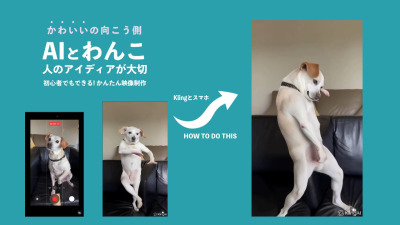
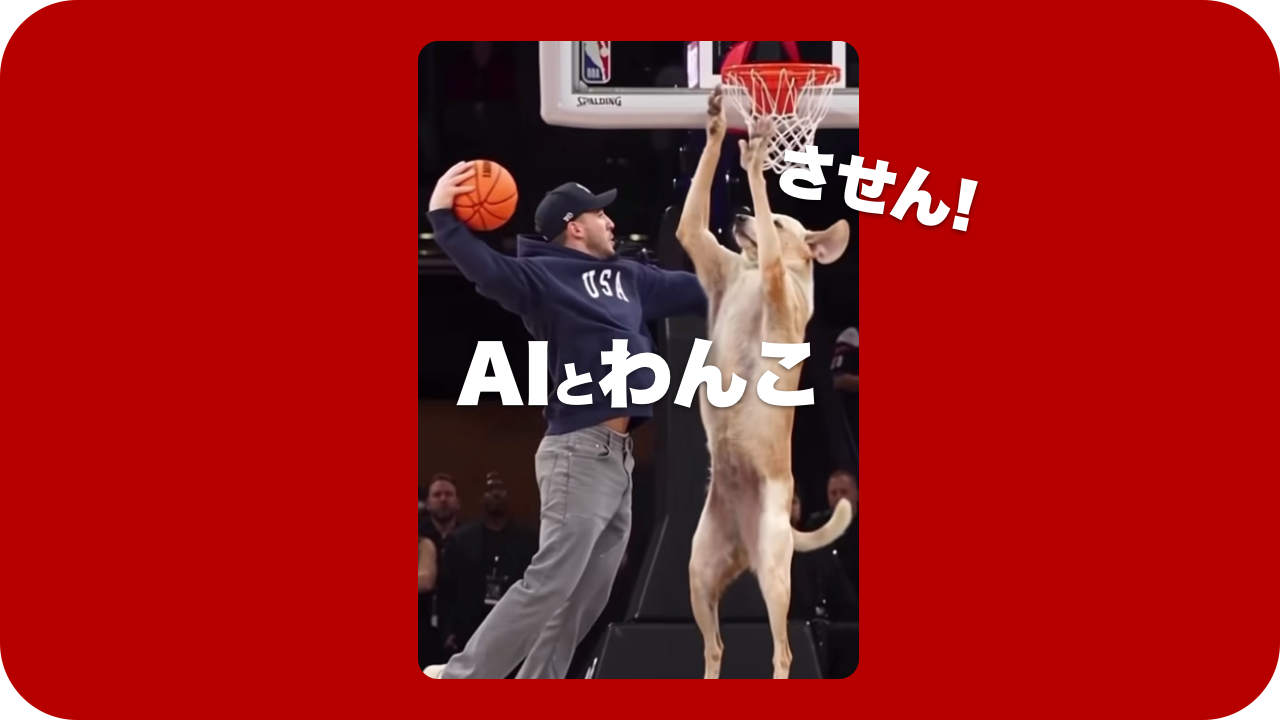
生成後の映像では、元動画に登場していたアニメキャラクターが、実写の男性と犬に置き換わっている。バスケットボールを手にした男性と、ゴールに向かって高くジャンプする犬。元動画のダイナミックな動きを生かしながら、まったく異なるキャラクターによる映像として表現されている。
特に印象的なのが、犬が後ろ脚で立ち上がり、両前脚を伸ばしてゴールへ向かう動きだ。
実写では再現が難しいようなコミカルなアクションも、AIによる映像生成を利用することで、新しいビジュアルとして表現できる。
Higgsfield「Genjutsu」で既存映像の動きを生かしたAI動画を完成させる
今回の制作工程を整理すると、次のようになる。
- 再現したい動きが含まれた参考動画を用意する
- 映像に登場させたい人物や動物の写真を準備する
- Higgsfieldで「Genjutsu」を選択する
- 動きの参考動画とキャラクターの写真をアップロードする
- 生成モードを選択し、AIで新しい動画を生成する
今回のチュートリアルでは、アニメキャラクターによるバスケットボールの映像をもとに、実写の男性と犬が同じような動きを見せる動画の制作方法が紹介された。
特に注目したいのは、参考動画の動きと、新しく登場させたいキャラクターの外見を、それぞれ別の素材として指定できる点だ。これにより、既存映像の動きや演出を生かしながら、出演者や映像のスタイルを変更するという制作アプローチが可能になる。
また、今回のようなコミカルな映像だけでなく、ダンスやパフォーマンス、ショート動画など、特徴的な動きを持つ映像にも応用できるだろう。一方で、参考動画を利用する際には、その映像の権利関係や利用条件にも注意が必要となる。
AIによって映像の制作工程が簡略化される一方で、どのような動きを選び、どのキャラクターと組み合わせるのかという制作者の発想も重要になる。
今回のGenjutsuを活用した制作方法は、既存映像の動きを新しい表現へと発展させる、AI動画制作の可能性を示す一例と言えるだろう。